
Colas#
Colas – es una forma de agrupar Tareas similares, así como de crear flujos de Tareas.
Las colas se pueden considerar como una forma de "almacenar una lista de datos" que necesitan ser procesados. Estas agrupaciones se utilizan para que un sistema externo (o Robots) agregue Tareas a la Cola, y otros Robots ejecuten los elementos de la Cola de Tareas, es decir, extraigan Tareas de una Cola específica y realicen Trabajos. De esta manera, un proceso de negocio largo y complejo puede ser desglosado en un conjunto de procesos simples, cada uno de los cuales será ejecutado por un Robot o un Grupo de robots.
Las Tareas se agregan a la Cola de tres maneras:
- manualmente por el Usuario a través del Orquestador;
- por un Robot utilizando el bloque “Agregar Tarea a la Cola”;
- mediante llamadas a la API.
La pantalla “Colas” contiene dos tablas: “Colas” y “Tareas”.
.png)
Para trabajar con las Colas, en la pantalla hay los siguientes botones:
.png)
| Nombre del botón | Descripción |
| Crear | Permite al Usuario crear una nueva Cola. Al hacer clic, se abre un formulario para ingresar los datos necesarios y configurar los parámetros de la nueva Cola. |
| Actualizar | Permite actualizar la información sobre la Cola seleccionada. |
| Eliminar seleccionado | Permite eliminar una o varias Colas seleccionadas. |
| Importar desde CSV | Permite al Usuario cargar datos sobre Colas desde un archivo en formato CSV. Al seleccionar esta opción, se abre un cuadro de diálogo para cargar el archivo con los datos necesarios. |
| Exportar a CSV | Permite guardar información sobre las Colas en un archivo en formato CSV. |
| Exportar a XLSX | Permite exportar datos sobre las Colas a un archivo en formato XLSX. |
Para trabajar con las Tareas, en la pantalla hay los siguientes botones:
.png)
| Nombre del botón | Descripción |
| Crear | Permite al Usuario crear una nueva Tarea. Al hacer clic, se abre un formulario para ingresar los datos necesarios y configurar los parámetros de la nueva Tarea. |
| Actualizar | Permite actualizar la información sobre la Tarea seleccionada. |
| Cambiar estado | Permite cambiar el estado de una o varias Tareas seleccionadas. Opciones posibles:
|
| Clonar tarea | Permite crear una copia de la Tarea seleccionada con la transferencia automática de todas sus propiedades y parámetros. |
| Eliminar seleccionado | Permite eliminar una o varias Tareas seleccionadas. |
| Importar desde CSV | Permite al Usuario cargar datos sobre Tareas desde un archivo en formato CSV. Al seleccionar esta opción, se abre un cuadro de diálogo para cargar el archivo con los datos necesarios. |
| Exportar a CSV | Permite guardar información sobre las Tareas en un archivo en formato CSV. |
| Exportar a XLSX | Permite exportar datos sobre las Tareas a un archivo en formato XLSX. |
| Mostrar diagrama | Permite visualizar datos sobre las Tareas en forma de diagrama para analizar los estados de las Tareas. |
Creación de una nueva Cola#
Para crear una nueva Cola, es necesario hacer clic en el botón “Crear” en la tabla “Colas” y completar el formulario que aparece:
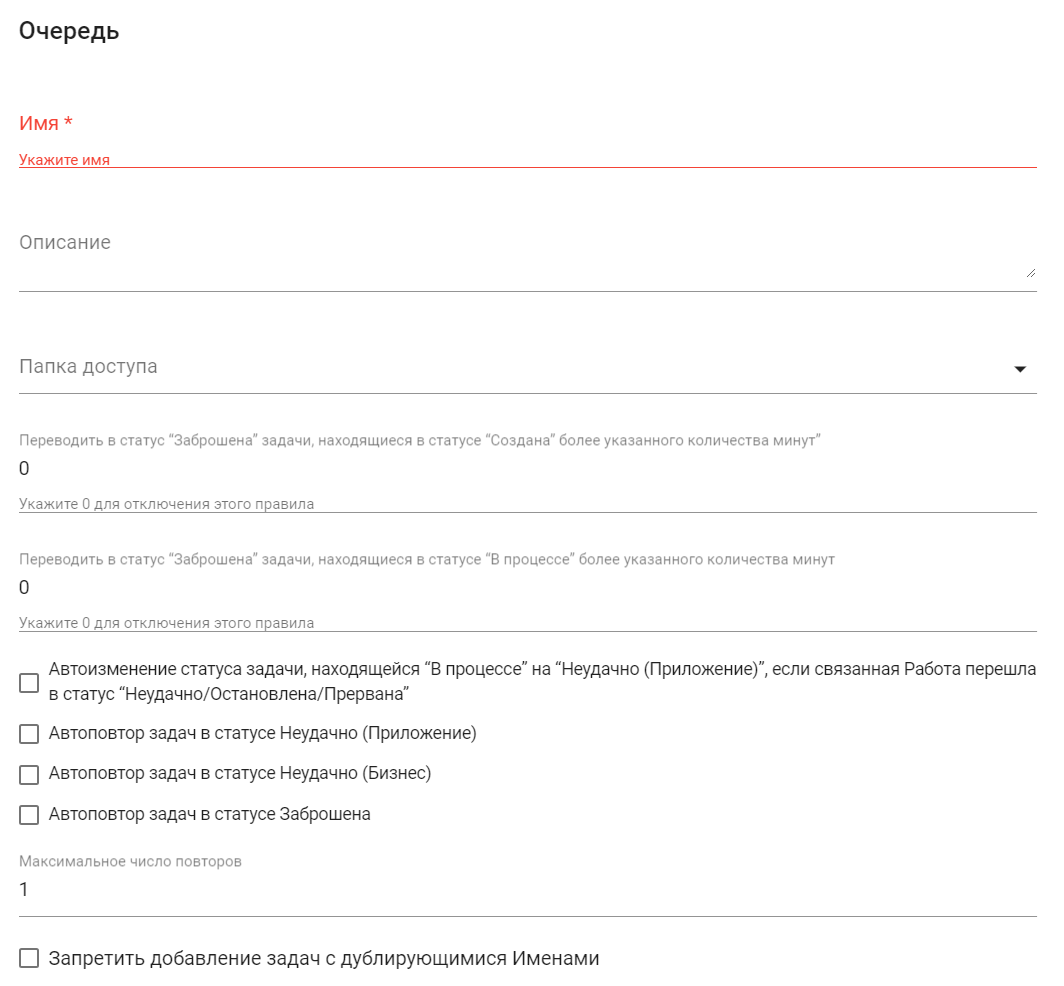
| No. | Elemento de la interfaz | Descripción |
| 1. | campo de texto “Nombre” | Nombre de la Cola. Campo obligatorio. |
| 2. | campo de texto “Descripción” | Descripción de la Cola. |
| 3. | campo de texto “Carpeta de acceso” | Permite especificar la Carpeta de acceso para la Cola que se está creando. |
| 4. | campo de texto “Cambiar a estado 'Abandonada' las tareas que estén en estado 'Creada' más de la cantidad de minutos especificada” | Permite especificar la cantidad de minutos después de la cual una Tarea en estado Creada será cambiada a estado Abandonada. |
| 5. | campo de texto “Cambiar a estado 'Abandonada', las tareas que estén en estado 'En proceso' más de la cantidad de minutos especificada” | Permite especificar la cantidad de minutos después de la cual una Tarea en estado En proceso será cambiada a estado Abandonada. |
| 6. | flag “Cambio automático de estado de la tarea, que está 'En proceso' a 'Fallido (Aplicación)', si el Trabajo relacionado ha cambiado a estado 'Fallido/Detenido/Interrumpido'” | Permite activar la función de cambio automático de estado de la Tarea de En proceso a Fallido (Aplicación), si el Trabajo relacionado ha cambiado a estado Fallido/Detenido/Interrumpido. |
| 7. | flag “Reintento automático de tareas en estado Fallido (Aplicación)” | Permite activar la función de reintento automático de Tareas que están en estado Fallido (Aplicación). |
| 8. | flag “Reintento automático de tareas en estado Fallido (Negocio)” | Permite activar la función de reintento automático de Tareas que están en estado Fallido (Negocio). |
| 9. | flag “Reintento automático de tareas en estado Abandonada” | Permite activar la función de reintento automático de Tareas que están en estado Abandonada. |
| 10. | campo de texto “Número máximo de reintentos” | Permite especificar el número máximo de reintentos de las Tareas. |
| 11. | flag “Prohibir la adición de tareas con nombres duplicados” | Permite activar la función de prohibir la adición a la Cola de Tareas con nombres duplicados. |
Edición de una Cola creada previamente#
Para ver y editar las propiedades de una Cola específica, es necesario seleccionarla en la lista y hacer clic en el ícono  . Después de esto, se abrirá un formulario con la configuración de la Cola, en el que se pueden realizar los cambios necesarios:
.png)
Además de los campos que se completan al crear la Cola, al editar se indica el GUID (identificador único asignado a la Cola después de su creación) en el campo "GUID de registro". Este campo no se puede editar.
Creación de una nueva Tarea#
Para crear una nueva Tarea, es necesario hacer clic en el botón “Crear” en la tabla “Tareas” y completar el formulario que aparece:
.png)
Para que aparezca una lista de Tareas en la tabla “Tareas”, es necesario activar el flag en una de las Colas.
El formulario contiene los siguientes elementos:
| № p/p | Elemento de interfaz | Descripción |
| 1. | campo de texto “Nombre” | Nombre de la Tarea. Campo obligatorio. |
| 2. | campo de texto “Descripción” | Descripción de la Tarea. |
| 3. | campo de texto “Comentario” | Comentario sobre la Tarea. |
| 4. | campo “Prioridad” | Prioridad de ejecución de la Tarea. Opciones posibles:
|
| 5. | campo de texto “Etiquetas” | Etiquetas de la Tarea. |
| 6. | campo de texto “Repeticiones” | Cantidad de repeticiones de ejecución de la Tarea. |
Edición de una Tarea creada anteriormente#
Para ver y editar las propiedades de una Tarea específica, es necesario seleccionarla en la lista y hacer clic en el ícono . Después de esto, se abrirá un formulario con la configuración de la Tarea, donde se pueden realizar los cambios necesarios:
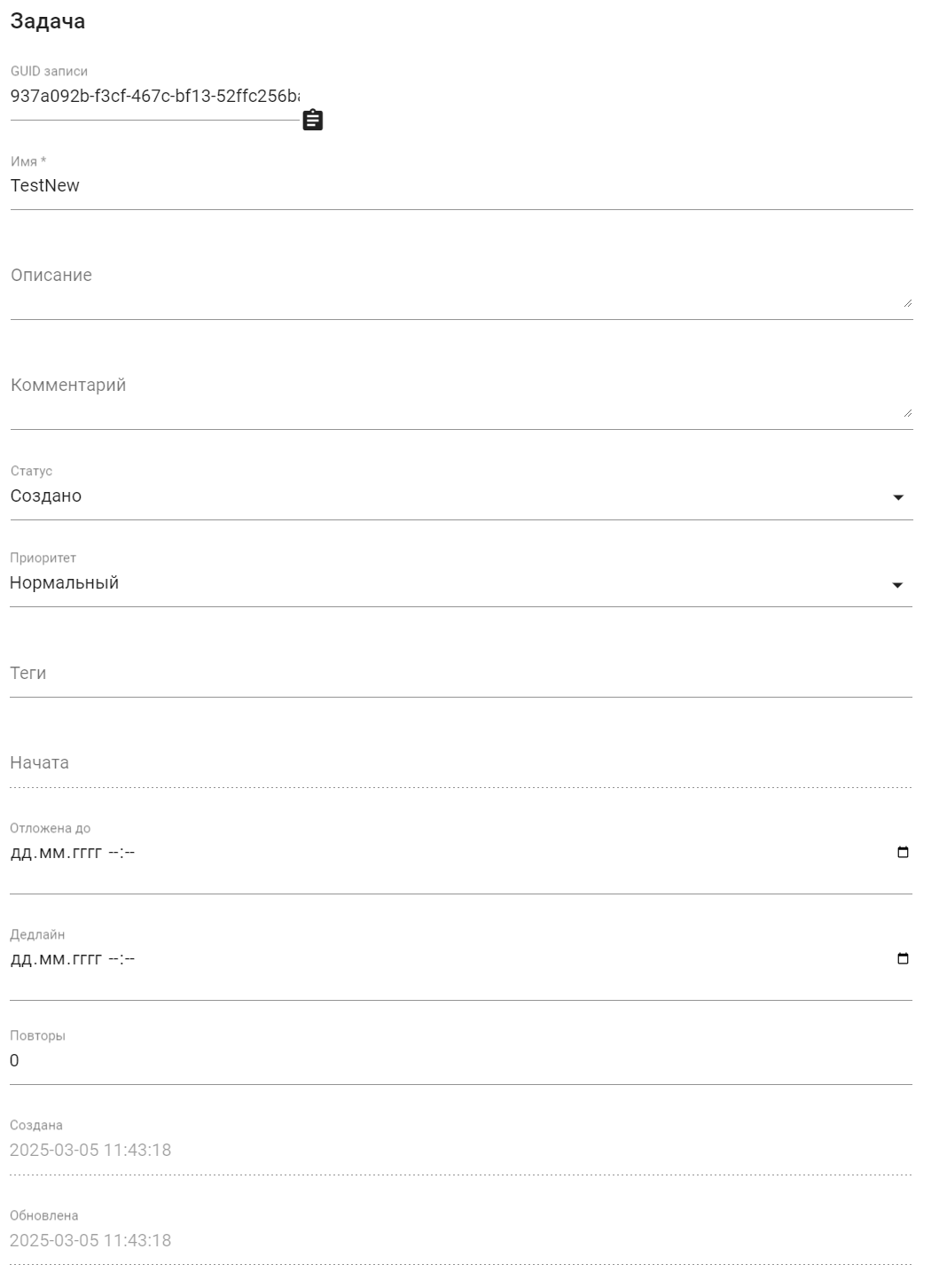
| № p/p | Elemento de interfaz | Descripción |
| 1. | campo de texto “GUID” | Identificador único asignado a la Tarea después de su creación. Este campo no se puede editar. |
| 2. | campo de texto “Estado” | Estado de la Tarea. Opciones posibles:
|
| 3. | campo “Pospuesto hasta” | Fecha y hora hasta la cual se ha pospuesto la Tarea en el formato: DD.MM.AAAA horas:minutos. Al llegar la fecha y hora “Pospuesto hasta”, la Tarea se considera según su prioridad y se ejecuta en orden de Cola. |
| 4. | campo “Plazo” | Fecha y hora del plazo para la ejecución de esta Tarea. |
| 5. | campo “Creado” | Fecha y hora en que se creó la Tarea. Este campo no se puede editar. |
| 6. | campo “Actualizado” | Fecha y hora en que se actualizó la Tarea. Este campo no se puede editar. |
Parámetros de la Tarea#
Para las Tareas ya creadas están disponibles los “Parámetros de la tarea”. Para abrir el formulario de parámetros, es necesario hacer clic en el ícono .png) . Para especificar los parámetros de la Tarea, hay tres tipos de datos disponibles:
. Para especificar los parámetros de la Tarea, hay tres tipos de datos disponibles:
- Texto;
- Tabla;
- Tabla hash.
El tipo de datos Texto permite guardar el texto necesario como parámetro de la Tarea en el campo de texto destinado para ello:
.png)
El tipo de datos Tabla permite crear y guardar una tabla como parámetro de la Tarea en el editor de tablas destinado para ello:
.png)
El tipo de datos Tabla hash permite crear y guardar una tabla hash (especificar pares clave-valor) como parámetro de la Tarea en los campos destinados para ello, donde el parámetro es la clave:
.png)