
Instalación inicial y configuración de los componentes de la plataforma (con el ejemplo de Sherpa Orchestrator)#
Paso 1#
En la pantalla Robots (Robots) en Orchestrator, crear un nuevo registro de Robot, establecer el Rol "Coordinador".
.png)
Después de esto, ingresar a la edición del registro, copiar el GUID de este robot-coordinador.
.png)
Paso 2#
Desde la cuenta de administrador del servidor terminal, instalar SherpaRPACoordinator.exe.
.png)
Al instalar el Coordinador, es necesario ingresar el dominio del servidor Orchestrator y el identificador (GUID) del Coordinador.
.png)
ID del Coordinador en la ventana "Robot":
.png)
A continuación, es necesario verificar la conexión, haciendo clic en el botón "Verificar conexión". También, si es necesario, se pueden configurar los parámetros de conexión a través de un servidor proxy haciendo clic en el botón "Configuraciones de proxy". Con una conexión exitosa, se inicia la instalación haciendo clic en el botón "Siguiente". Después de completar la instalación del Coordinador, se inicia el servicio Sherpa RPA Service.
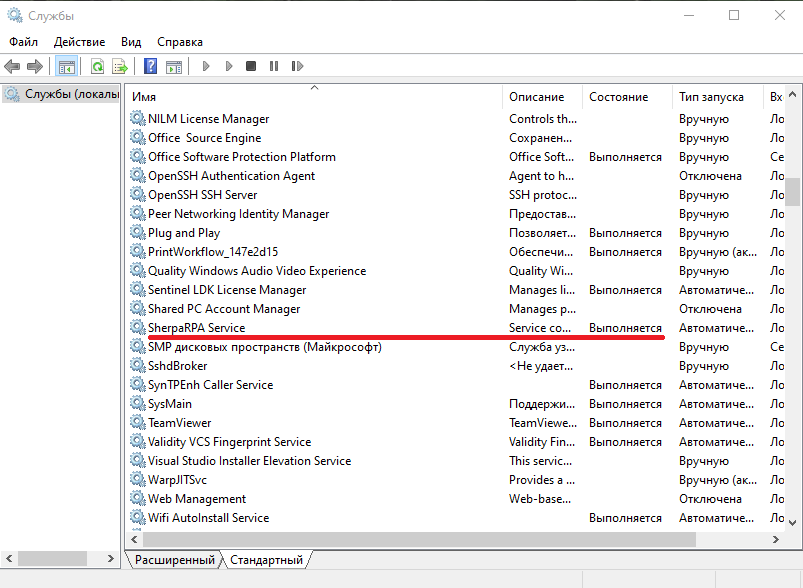
Al verificar la existencia del servicio Sherpa RPA Service en el registro de servicios, se puede ver que está instalado y en estado "En ejecución":
Paso 3#
Para cada cuenta en el servidor terminal que deba ejecutar robots de Python, es necesario crear el correspondiente robot Unattended en Orchestrator. Para esto, en la pantalla Robots (Robots) en Orchestrator, crear un nuevo registro de Robot, establecer el rol "Unattended":
.png)
Es necesario seleccionar el robot-coordinador creado anteriormente, ingresar la IP o el nombre de dominio de la máquina con los robots Unattended, el inicio de sesión (con el dominio, si existe) y la contraseña de la cuenta de Usuario bajo la cual debe ingresar el Robot. Si se utiliza Active Directory, el inicio de sesión de la cuenta debe indicarse a través del nombre de dominio en el campo "Inicio de sesión de la cuenta".
En el menú desplegable, es necesario seleccionar el Coordinador a través del cual se iniciará el robot Unattended:
.png)
También es necesario ingresar las claves de licencia en el campo "Clave de licencia", que se agregaron anteriormente en la pantalla de Licencias. Se debe seleccionar la licencia Unattended. La licencia debe estar previamente registrada en Orchestrator y activada (la fecha de vencimiento de la Licencia debe ser posterior al día actual).
Después de guardar el registro creado, es necesario volver a ingresar a su edición y copiar el GUID de este robot Unattended.
Paso 4#
A continuación, ingresar a la cuenta de Usuario del servidor terminal, desde la cual debe ejecutarse este robot de Python y pegar el valor del GUID copiado en el paso anterior en el valor de la variable correspondiente RobotGUID en el script local del marco de Python.
Luego, ingresar al programador local de Windows y crear un nuevo registro para el Usuario actual.
Como Disparador, indicar: "Al conectarse de forma remota a la sesión del usuario".
En la configuración del Disparador, indicar:
- "Cualquier usuario" y "Conexión desde un equipo remoto" (para máquinas virtuales independientes para cada Robot)
- "Conexión desde el equipo local" (para robots alojados en el mismo servidor terminal que Orchestrator).
Como Acción, indicar: "Iniciar programa". En la ruta para iniciar, especificar la ruta al intérprete de Python, en los parámetros de inicio, especificar la ruta al script específico del marco de Python en esta cuenta.
.png)
Paso 5#
Cerrar la sesión de la cuenta del Usuario actual usando Log off (no a través del cierre de la ventana RDP).
Repetir el paso 3 y el paso 4 para cada uno de los robots de Python en este servidor terminal.
Mecanismos de autenticación#
La autenticación del Coordinador Sherpa y del script de Python del marco en Orchestrator se realiza mediante un Bearer Token, que se transmite en el encabezado de las solicitudes HTTP RESTful. El Bearer Token se asocia con el GUID único de cada instancia del robot de Python y del Coordinador Sherpa.