
Depuración remota del robot#
Con la depuración remota del Robot, se pueden configurar procesos de negocio rutinarios en dispositivos remotos.
La depuración remota del robot se demuestra aquí.
Para trabajar en modo de depuración remota, en el menú “Depuración”, haga clic en el botón “Local” (el modo de depuración local está configurado por defecto) y, en el menú desplegable, seleccione el modo "Remoto".
.png)
Luego, haga clic en el ícono .png) , después de lo cual se abrirá la ventana “Depuración remota”. Después de configurar la depuración remota del robot, en esta ventana aparecerán la IP y el nombre del cliente disponibles para la depuración remota.
, después de lo cual se abrirá la ventana “Depuración remota”. Después de configurar la depuración remota del robot, en esta ventana aparecerán la IP y el nombre del cliente disponibles para la depuración remota.
.png)
Después de activar el modo de depuración remota en Sherpa Designer, es necesario configurar la depuración remota en Sherpa Assistant. Inicie el programa, luego en la bandeja, haga clic derecho en .png) y seleccione la opción del menú contextual “Configuraciones…”
y seleccione la opción del menú contextual “Configuraciones…”
Nota: también se puede activar o desactivar la depuración mediante la opción del menú contextual “Depuración remota”.
En la ventana que se abre, seleccione la pestaña “Ejecución”.
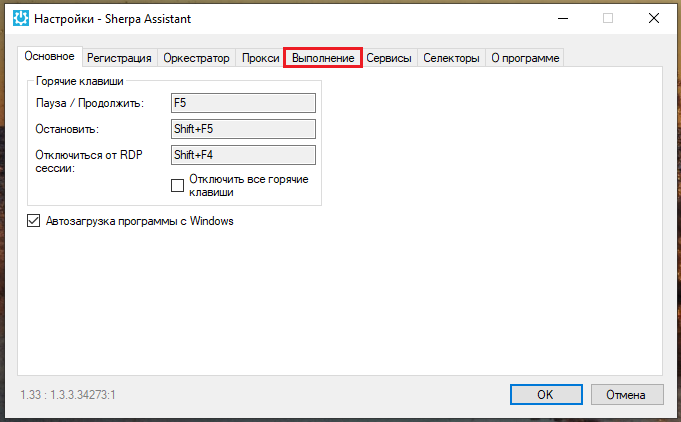
En el menú de la pestaña “Ejecución”, seleccione la pestaña “Depuración remota”.
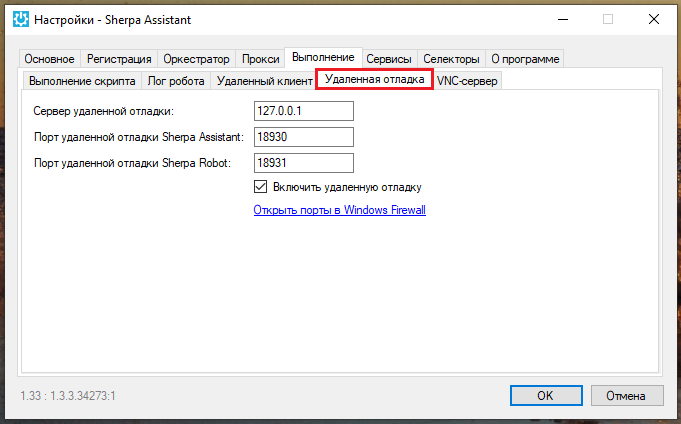
En el menú de la pestaña “Depuración remota”, especifique:
- servidor de depuración remota;
- puerto de depuración remota de Sherpa Assistant;
- puerto de depuración remota de Sherpa Robot.
Marque la casilla en el campo “Activar depuración remota”.
Haga clic en el botón “Aceptar”. La depuración remota del robot en la plataforma Sherpa RPA está activada.
.png)
Verifique en el programa Sherpa Designer la conexión del cliente remoto. Para ello, haga clic nuevamente en el botón . En la ventana que se abre, aparecerá una línea con la IP y el nombre del cliente.
.png)
| N.º | Elemento de interfaz | Descripción |
| 1. | indicador  | Cliente conectado. |
| 2. | ícono  | Cliente por defecto. Si hay varios clientes disponibles para la depuración remota, se puede usar este botón para alternar entre el cliente en el que se realizará la depuración remota. |
| 3. | columna “IP del cliente” | IP del cliente disponible para la depuración remota. |
| 4. | columna “Nombre del cliente” | Nombre del cliente disponible para la depuración remota. |
| 5. | ícono  | Ver escritorio del cliente conectado. |
| 6. | ícono .png) | Eliminar cliente de la lista de disponibles para la depuración remota. |
Para verificar el funcionamiento del modo de depuración remota, haga clic en el botón para ver el escritorio del cliente conectado.
En la ventana de visualización del escritorio del cliente, se puede activar la actualización automática marcando la casilla en el campo “Actualización automática”. O utilizar la actualización manual con el botón “Actualizar”. La casilla en el campo “Escribir en la ventana” está marcada por defecto, también se puede desmarcar.
 | Si el Trabajo es ejecutado por el Robot desde Sherpa Orchestrator, es importante desactivar la depuración remota. De lo contrario, el Robot corre el riesgo de no cerrar sesión. |