
Sherpa Explorer#
El botón “Sherpa Explorer” en el menú de desarrollo permite abrir Sherpa Explorer.
Sherpa Explorer es una herramienta para la selección manual y prueba de selectores. En ella, al igual que en un editor de selectores convencional, se puede grabar cualquier elemento de forma interactiva, así como explorar el árbol jerárquico de cualquier aplicación de escritorio, Java y web, sus atributos disponibles, seleccionar y probar la combinación de atributos deseada.
La interfaz de usuario de Sherpa Explorer consta de las siguientes áreas principales:
- Menú principal (barra superior);
- Árbol de elementos;
- Selector;
- Atributos;
- Valores del selector.
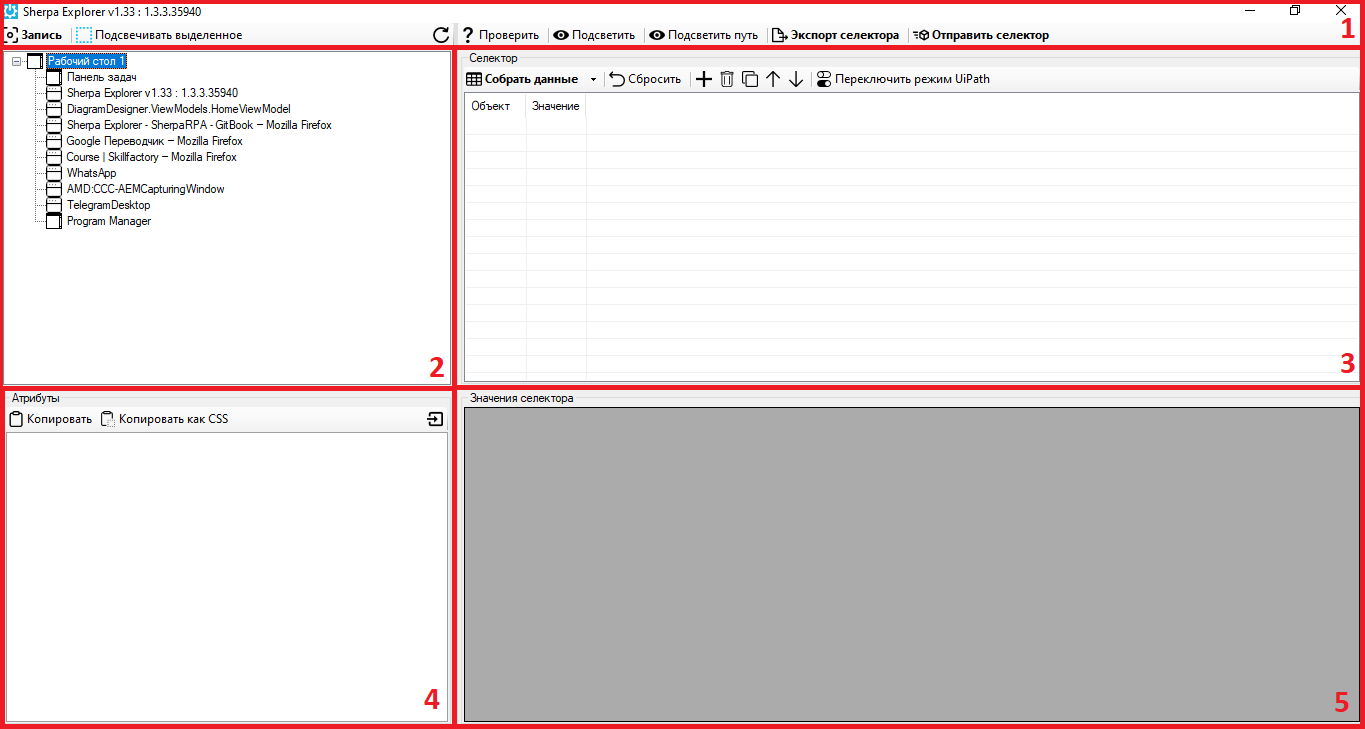
El menú principal de Sherpa Explorer permite resaltar el elemento deseado al presionar la tecla CTRL, visualizar la jerarquía completa de elementos hasta el actual, verificar la existencia del elemento, exportar el selector del elemento a bloques del entorno de desarrollo Sherpa Designer en la propiedad “Selector”.
| N° | Elemento de la interfaz | Descripción |
| 1. | botón “Grabar” | Al pasar el cursor sobre el elemento deseado y presionar la tecla CTRL, permite mostrar toda la jerarquía de elementos en la ventana de Sherpa Explorer. |
| 2. | checkbox “Resaltar seleccionado” | Al buscar un elemento (usando el botón “Grabar”), permite resaltar el elemento (aparece un marco rosa alrededor del elemento). |
| 3. | botón “Verificar” | Permite verificar la existencia del elemento según los parámetros del selector. |
| 4. | botón “Resaltar” | Resalta el elemento según el selector dado. |
| 5. | botón “Resaltar ruta” | Resalta los elementos según el selector dado, comenzando desde la jerarquía superior hasta el actual. |
| 6. | botón “Exportar selector” | Copia el valor del selector al portapapeles, para su posterior inserción en el bloque correspondiente. |
| 7. | botón “Enviar selector” | Transfiere los parámetros seleccionados en Sherpa Explorer al bloque activo actual para trabajar con selectores, siempre que sus propiedades estén abiertas. |
Árbol de elementos#
.png)
El árbol de elementos muestra la estructura jerárquica del camino hacia un elemento específico de la aplicación. Al hacer doble clic en un elemento del árbol, se abre el camino correspondiente, que permite acceder a dicho elemento. De esta manera, se puede descender hasta que se encuentre el elemento final del camino.
Selector#
.png)
| N° | Elemento de la interfaz | Descripción |
| 1. | botón “Recopilar datos” | Permite recopilar datos del elemento. Además, para realizar la acción se puede utilizar la tecla F5. |
| 2. | botón “Restablecer” | Permite restablecer los datos del selector a los valores predeterminados. |
| 3. | botón  | Permite agregar una fila. |
| 4. | botón  | Permite eliminar una fila. |
| 5. | botón  | Permite clonar una fila. |
| 6. | botón .png) | Permite mover una fila hacia arriba. |
| 7. | botón .png) | Permite mover una fila hacia abajo. |
| 8. | botón “Alternar UiPath” | Permite alternar el modo UiPath. |
| 9. | columna “Objeto” | Muestra el tipo de elemento. |
| 10. | columna “Valor” | Muestra los atributos del elemento. |
Atributos#
.png)
| № p/p | Elemento de interfaz | Descripción |
| 1. | botón “Copiar” | Permite copiar el valor al portapapeles. |
| 2. | botón “Copiar como CSS” | Permite copiar como parte del selector CSS al portapapeles. |
| 3. | botón .png) | Permite importar el valor al selector. |
| 4. | fila “BoundingRectangle” | Designa el área rectangular que abarca completamente el elemento. |
| 5. | fila “ClassName” | Nombre de la clase del elemento. |
| 6. | fila “ControlType” | Tipo de elemento de control (por ejemplo, botón, campo de texto, etc.). |
| 7. | fila “FrameworkId” | Identificador del marco utilizado (por ejemplo, Win32, WPF, etc.). |
| 8. | fila “HasKeyboardFocus” | Si en esta fila se introduce el valor 1, se activa el modo en el que el Usuario puede escribir texto o usar teclas para controlar el elemento. Si en esta fila se introduce el valor 0, el elemento en la interfaz no recibe actualmente el foco del teclado. |
| 9. | fila “Id” | Identificador del elemento (generalmente único para cada elemento). |
| 8. | fila “Index” | Índice del elemento en la lista de elementos coincidentes. |
| 9. | fila “IsContentElement” | Indica si el elemento es parte del contenido del contenedor. |
| 10. | fila “IsControlElement” | Indica si el elemento en la interfaz es un elemento de control o interactivo. |
| 11. | fila “IsDataValidForForm” | Indica si los datos obtenidos del elemento son válidos para su uso en el formulario actual. |
| 12. | fila “IsEnabled” | Indica si el elemento está activo para la interacción. |
| 13. | fila “IsKeybordFocusable” | Indica si el elemento puede recibir el foco del teclado. |
| 14. | fila “IsOffscreen” | Indica si el elemento está fuera del área visible de la pantalla. |
| 15. | fila “IsPassword” | Indica si el elemento es un campo de entrada de contraseña. |
| 16. | fila “IsRequiredForForm” | Indica si el elemento es obligatorio para completar el formulario. |
| 17. | fila “LocalizedControlType” | Descripción localizada del tipo de elemento de control. |
| 18. | fila “Name” | Nombre del elemento. |
| 19. | fila “NativeWindowHandle” | Descriptor de la ventana con la que está asociado el elemento. |
| 20. | fila “Orientation” | Orientación del elemento (por ejemplo, horizontal o vertical). |
| 21. | fila “ProcessId” | Identificador del proceso al que pertenece el elemento. |
| 22. | fila “ProviderDescription” | Descripción del proveedor (interfaz de acceso a los elementos). |
| 23. | fila “Role” | Rol del elemento (por ejemplo, botón, campo de entrada, etc.). |
| 24. | fila “States” | Estados del elemento (por ejemplo, seleccionado, expandido, etc.). |
Valores del selector#
.png)
Área donde se muestran los valores específicos seleccionados por el Usuario a través del selector.