Решение#
Решение — хранилище, объединяющее несколько разных проектов в одном месте.
.png)
Проект — совокупность файлов диаграмм, в котором одна из диаграмм назначена главной. Проект описывается файлом с расширением .sherpa.
После добавления проекта в решение и нажатия на его название можно просматривать диаграммы текущего проекта, а также добавлять, удалять, переименовывать диаграммы и изменять их порядок.
Допускается открытие в программе файлов диаграмм, которые не являются частью текущего проекта.
Существует 4 типа файлов внутри проекта:
- Файл с расширением
.sherpa– файл проекта. - Файл с расширением
.sherpax– файл решения. - Файлы с расширением
.process– файл диаграммы конкретного процесса. - Файл с расширением
.robot– скомпилированный файл Робота.
Полностью собранный и отлаженный Робот не нуждается в файлах с расширениями
.sherpaи.process, они нужны только на стадии разработки.
Элементы интерфейса во вкладке “Решение”#
| № п/п | Элемент интерфейса | Описание |
| 1. | Кнопка .png) | Позволяет сделать выбранную диаграмму главной в проекте. |
| 2. | Кнопка .png) | Позволяет добавить в проект выбранную диаграмму в проект. |
| 3. | Кнопка .png) | Позволяет добавить в проект новую диаграмму. |
| 4. | Кнопка .png) | Позволяет добавить новую папку в проект. |
| 5. | Кнопка .png) | Позволяет вырезать выбранную диаграмму или папку. |
| 6. | Кнопка .png) | Позволяет копировать выбранную диаграмму или папку. |
| 7. | Кнопка .png) | Позволяет вставить ранее вырезанную или скопированную диаграмму или папку. |
| 8. | Кнопка .png) | Позволяет удалить выбранную диаграмму или папку. |
| 9. | Кнопка .png) | Позволяет переименовать выбранную диаграмму или папку. |
| 10. | Кнопка .png) | Позволяет зафиксировать изменения в проекте, то есть сохранить внесенные правки как текущую версию. |
| 11. | Кнопка .png) | Позволяет удалить проект из решения. |
.png) — кнопка, которая позволяет добавить новый проект к списку доступных для редактирования внутри Решения.
— кнопка, которая позволяет добавить новый проект к списку доступных для редактирования внутри Решения.
Контекстное меню проекта#
Для вызова контекстного меню необходимо нажать правой кнопкой мыши на название проекта.
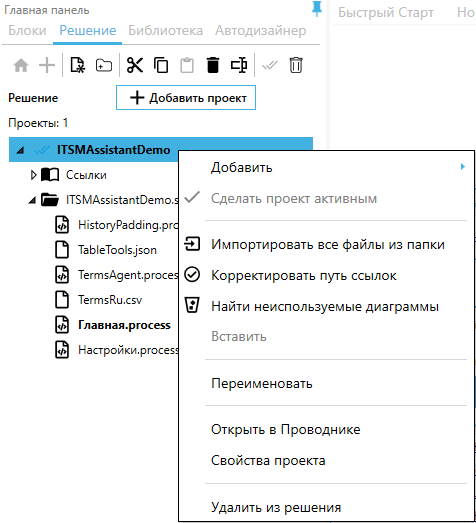
Контекстное меню проекта предлагает следующие опции:
| № п/п | Опция | Описание |
| 1. | пункт “Добавить” | Позволяет добавить в проект новые элементы, например диаграмму, файл или папку. |
| 2. | пункт “Сделать проект активным” | Позволяет пометить выбранный проект как текущий, с которым дальше будет выполняться работа. |
| 3. | пункт “Импортировать все файлы из папки” | Позволяет загрузить в проект все файлы, находящиеся в указанной папке. |
| 4. | пункт “Корректировать путь ссылок” | Позволяет обновить или исправить пути к ссылкам в проекте, если они изменились. |
| 5. | пункт “Найти неиспользуемые диаграммы” | Позволяет найти диаграммы, которые есть в проекте, но нигде не используются. |
| 6. | пункт “Вставить” | Позволяет вставить ранее вырезанный или скопированный файл. |
| 7. | пункт “Переименовать” | Позволяет изменить имя проекта. |
| 8. | пункт “Открыть в Проводнике” | Позволяет открыть папку проекта в Проводнике. |
| 9. | пункт “Свойства проекта” | Позволяет открыть окно с параметрами и настройками проекта. |
| 10. | пункт “Удалить из Решения” | Позволяет убрать проект из решения, не удаляя файлы из папки проекта. |
Ссылки#
Ссылки – это внешние библиотеки, которые может использовать Робот в процессе работы.
Для добавления новой ссылки необходимо нажать правой кнопкой мыши на пункте “Ссылки” и выбрать “Добавить ссылку”.
.png)
После чего откроется окно “Менеджер ссылок”, которое позволяет выбрать необходимые сборки (файлы DLL), предоставляемые Framework или же добавить свою сборку.
.png)
Видео с демонстрацией использования ссылок на примере подключения своей библиотеки на С##
Контекстное меню папки проекта#
Для вызова контекстного меню необходимо нажать правой кнопкой мыши на название папки нужного проекта.
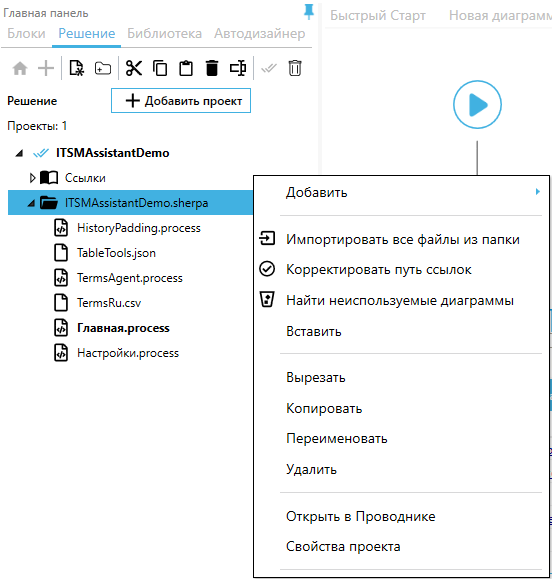
Контекстное меню папки проекта предлагает следующие опции:
| № п/п | Опция | Описание |
| 1. | пункт “Добавить” | Позволяет добавить:
|
| 2. | пункт “Импортировать все файлы из папки” | Позволяет импортировать все файлы из папки из выбранной директории. |
| 3. | пункт “Корректировать путь ссылок” | Позволяет корректировать путь ссылок внутри выбранной папки на указанную папку |
| 4. | пункт “Найти неиспользуемые диаграммы” | Позволяет удалить неиспользуемые диаграммы из проекта. |
| 5. | пункт “Вставить” | Позволяет вставить выбранную папку проекта. |
| 6. | пункт “Вырезать” | Позволяет вырезать выбранную папку проекта. |
| 7. | пункт “Копировать” | Позволяет копировать выбранную папку проекта. |
| 8. | пункт “Переименовать” | Позволяет переименовать выбранную папку проекта. |
| 9. | пункт “Удалить” | Позволяет удалить выбранную папку проекта. |
| 10. | пункт “Открыть в Проводнике” | Позволяет открыть папку проекта в проводнике. |
| 11. | пункт “Свойства проекта” | Позволяет открыть окно “Свойства проекта”. |
Контекстное меню внутри пункта “Добавить”#
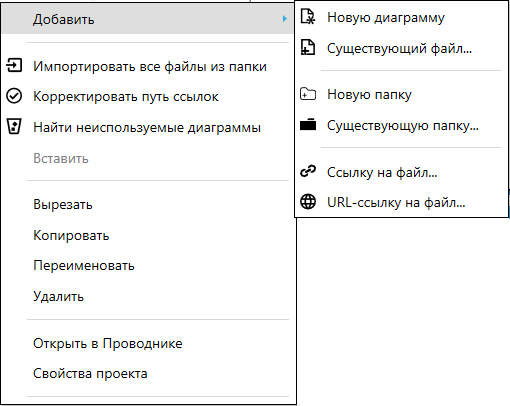
Контекстное меню файла проекта, которое вызывается удержанием курсора на пункте “Добавить”:
| № п/п | Опция | Описание |
| 1. | пункт “Новую диаграмму” | Создает новую диаграмму для визуального отображения процесса, схемы. |
| 2. | пункт “Существующий файл” | Позволяет выбрать и подключить уже имеющийся файл из системы для использования в проекте. |
| 3. | пункт “Новую папку” | Создает новую папку для организации и хранения связанных элементов. |
| 4. | пункт “Существующую папку” | Подключает уже существующую папку из файловой системы. |
| 5. | пункт “Ссылку на файл” | Создает ссылку на внешний файл или ресурс, позволяя обращаться к нему через проект. Также все изменения в данной диаграмме будут применяться во всех проектах. При выполнении операции Push в Оркестратор данный файл будет автоматически добавлен в проект. |
| 6. | пункт “URL-ссылку на файл” | Добавляет гиперссылку на внешний файл или интернет-ресурс по URL для быстрого доступа из проекта. |
Контекстное меню файла проекта#
Контекстное меню файла проекта, которое вызывается нажатием правой кнопки мыши:
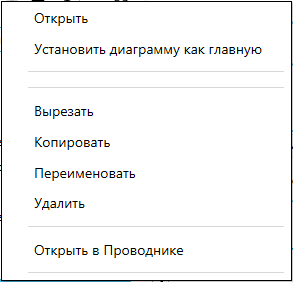
| № п/п | Опция | Описание |
| 1. | пункт “Открыть” | Позволяет открыть выбранный файл. |
| 2. | пункт “Установить диаграмму как главную” | Позволяет установить выбранную диаграмму как главную. |
| 3. | пункт “Вырезать” | Позволяет вырезать выбранный файл. |
| 4. | пункт “Копировать” | Позволяет копировать выбранный файл. |
| 5. | пункт “Переименовать” | Позволяет переименовать выбранный файл. |
| 6. | пункт “Удалить” | Позволяет удалить выбранный файл. |
| 7. | пункт “Открыть файл в Проводнике” | Показывает путь к выбранному файлу на Вашем компьютере. |