
Proyecto#
Proyecto — conjunto de archivos de diagramas, en el que uno de los diagramas está designado como principal. El proyecto se describe mediante un archivo con la extensión «.sherpa».
En la pestaña “Proyecto” se pueden visualizar los diagramas del proyecto actual, así como agregar, eliminar, renombrar diagramas y cambiar su orden.
Solo se puede tener un proyecto abierto en el programa a la vez. Al abrir otro proyecto, el anterior se cerrará. Sin embargo, se puede iniciar otro Diseñador, donde cargar otro proyecto, y también existe la posibilidad de copiar bloques de un Diseñador a otro.
Se permite abrir en el programa archivos de diagramas que no son parte del proyecto actual.
Existen tres tipos de archivos de robot:
- Archivo con la extensión .sherpa – archivo del proyecto. Para editar el proyecto en el Diseñador, es necesario seleccionar un archivo con esta extensión.
- Archivos con la extensión .process – diagramas de procesos específicos que componen el proyecto o diagramas individuales.
- Archivo con la extensión .robot – archivo final que representa un robot ensamblado. Para obtener este archivo, es necesario utilizar la función “Publicar”, durante la cual todos los archivos fuente se ensamblan en uno final. Este archivo se proporciona como entrada al programa ejecutor – Sherpa Robot.
Un Robot completamente ensamblado y depurado no necesita archivos con las extensiones .sherpa y .process, solo son necesarios en la etapa de desarrollo.
Elementos de la interfaz en la pestaña “Proyecto”#
| N.º | Elemento de la interfaz | Descripción |
| 1. | Botón  | Permite hacer que el diagrama seleccionado sea el principal en el proyecto. |
| 2. | Botón  | Permite agregar el diagrama seleccionado al proyecto. |
| 3. | Botón  | Permite agregar un nuevo diagrama al proyecto. |
| 4. | Botón  | Permite agregar una nueva carpeta al proyecto. |
| 5. | Botón  | Permite cortar el diagrama o carpeta seleccionada. |
| 6. | Botón  | Permite copiar el diagrama o carpeta seleccionada. |
| 7. | Botón  | Permite pegar el diagrama o carpeta que fue cortada o copiada anteriormente. |
| 8. | Botón  | Permite eliminar el diagrama o carpeta seleccionada. |
| 9. | Botón  | Permite renombrar el diagrama o carpeta seleccionada. |
| 10. | Carpeta virtual “Enlaces”  | Contiene enlaces a bibliotecas de ensamblajes listos (archivos DLL), así como permite conectar las propias. |
.png)
Enlaces#
Enlaces – son bibliotecas externas que el Robot puede utilizar durante su funcionamiento.
Para agregar un nuevo enlace, es necesario hacer clic derecho en el elemento “Enlaces” y seleccionar “Agregar enlace”.
.png)
Después de lo cual se abrirá la ventana “Administrador de enlaces”, que permite seleccionar los ensamblajes necesarios (archivos DLL) proporcionados por el Framework o agregar su propio ensamblaje.
.png)
Video demostrativo sobre el uso de enlaces con el ejemplo de conexión de su propia biblioteca en C##
Menú contextual de la carpeta del proyecto#
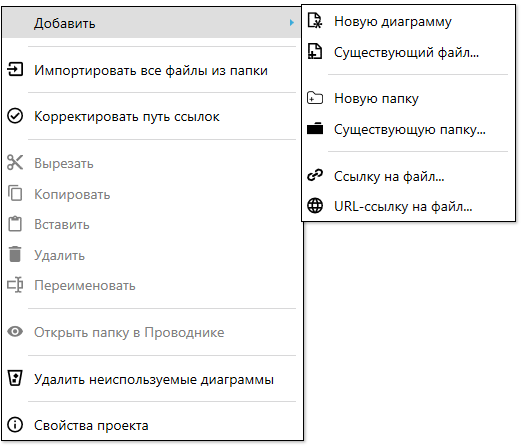
El menú contextual de la carpeta del proyecto ofrece las siguientes opciones:
| N.º | Opción | Descripción |
| 1. | opción “Agregar” | Permite agregar:
|
| 2. | opción “Importar todos los archivos de la carpeta” | Permite importar todos los archivos de la carpeta de la dirección seleccionada. |
| 3. | opción “Corregir ruta de enlaces” | Permite corregir la ruta de enlaces dentro de la carpeta seleccionada a la carpeta especificada. |
| 4. | opción “Cortar” | Permite cortar la carpeta seleccionada del proyecto. |
| 5. | opción “Copiar” | Permite copiar la carpeta seleccionada del proyecto. |
| 6. | opción “Pegar” | Permite pegar la carpeta seleccionada del proyecto. |
| 7. | opción “Eliminar” | Permite eliminar la carpeta seleccionada del proyecto. |
| 8. | opción “Renombrar” | Permite renombrar la carpeta seleccionada del proyecto. |
| 9. | opción “Abrir carpeta en el Explorador” | Permite abrir la carpeta del proyecto en el explorador. |
| 10. | opción “Eliminar diagramas no utilizados” | Permite eliminar diagramas no utilizados del proyecto. |
| 11. | opción “Propiedades del proyecto” | Permite abrir la ventana “Propiedades del proyecto”. |

.png)
Menú “Agregar”№ p/p Opción Descripción 1. punto “Nuevo diagrama” Crea un nuevo diagrama para la visualización del proceso, esquema. 2. punto “Archivo existente” Permite seleccionar y conectar un archivo ya existente del sistema para su uso en el proyecto. 3. punto “Nueva carpeta” Crea una nueva carpeta para organizar y almacenar elementos relacionados. 4. punto “Carpeta existente” Conecta una carpeta ya existente del sistema de archivos. 5. punto “Enlace a archivo” Crea un enlace a un archivo o recurso externo, permitiendo acceder a él a través del proyecto. Además, todos los cambios en este diagrama se aplicarán en todos los proyectos. Al realizar la operación Push en Orquestador, este archivo se añadirá automáticamente al proyecto. 6. punto “Enlace URL a archivo” Agrega un hipervínculo a un archivo o recurso de internet por URL para un acceso rápido desde el proyecto.
#
| № p/p | Opción | Descripción |
| 1. | punto “Nuevo diagrama” | Crea un nuevo diagrama para la visualización del proceso, esquema. |
| 2. | punto “Archivo existente” | Permite seleccionar y conectar un archivo ya existente del sistema para su uso en el proyecto. |
| 3. | punto “Nueva carpeta” | Crea una nueva carpeta para organizar y almacenar elementos relacionados. |
| 4. | punto “Carpeta existente” | Conecta una carpeta ya existente del sistema de archivos. |
| 5. | punto “Enlace a archivo” | Crea un enlace a un archivo o recurso externo, permitiendo acceder a él a través del proyecto. Además, todos los cambios en este diagrama se aplicarán en todos los proyectos. Al realizar la operación Push en Orquestador, este archivo se añadirá automáticamente al proyecto. |
| 6. | punto “Enlace URL a archivo” | Agrega un hipervínculo a un archivo o recurso de internet por URL para un acceso rápido desde el proyecto. |
Menú contextual del archivo del proyecto#
El menú contextual del archivo del proyecto, que se activa al hacer clic derecho:
| № p/p | Opción | Descripción |
| 1. | punto “Establecer diagrama como principal” | Permite establecer el diagrama seleccionado como principal. |
| 2. | punto “Cortar” | Permite cortar el archivo seleccionado del proyecto. |
| 3. | punto “Copiar” | Permite copiar el archivo seleccionado del proyecto. |
| 4. | punto “Eliminar” | Permite eliminar el archivo seleccionado del proyecto. |
| 5. | punto “Renombrar” | Permite renombrar el archivo seleccionado del proyecto. |
| 6. | punto “Mostrar archivo en el explorador” | Muestra la ruta al archivo seleccionado en su computadora. |
.png)