
Configuración del inicio del Robot a través del Programador de Windows#
1. Abra el diagrama del proyecto en Sherpa Designer#

2. Publique el proyecto (Robot) en el Escritorio#

3. Encuentre "Herramientas de administración de Windows"#

3.1. Abra "Herramientas de administración de Windows" haciendo doble clic con el botón izquierdo del ratón. Ingrese a "Programador de tareas":

3.2. Se abrirá la siguiente ventana emergente:

4. Ingrese a la Biblioteca del programador de Windows#
Haga clic derecho en una parte vacía de la ventana con archivos, estados y desencadenadores. Seleccione la opción "Crear tarea simple".

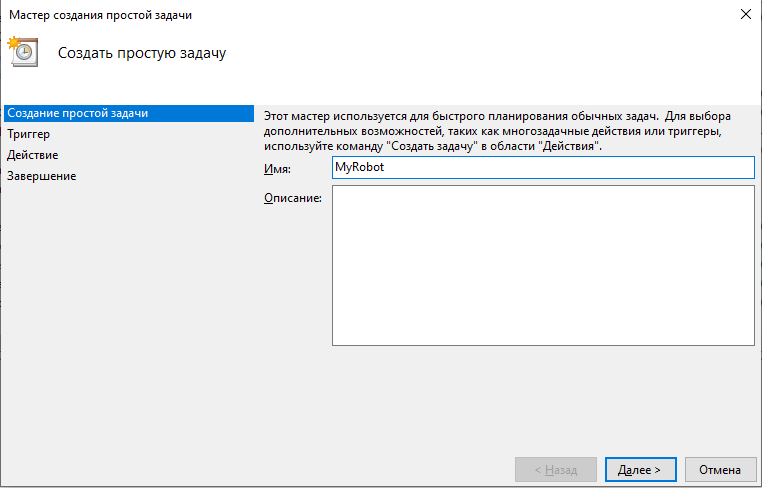
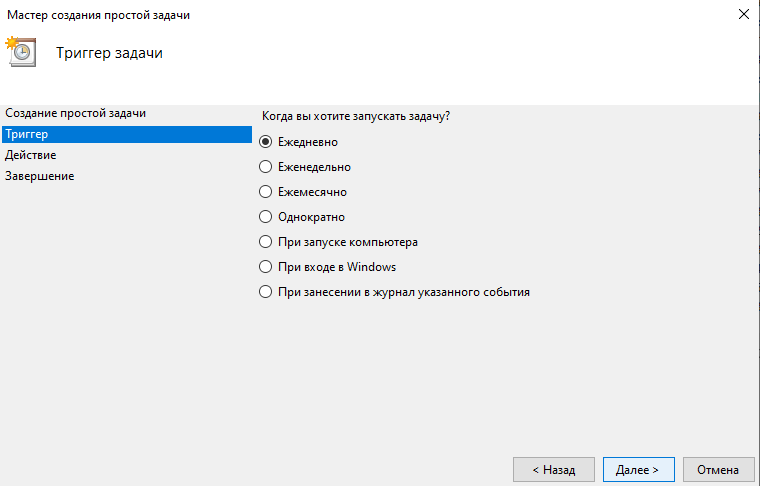
4.1. Se abrirá la ventana "Crear tarea simple". Complete los campos en las pestañas de manera secuencial:
- "Creación de tarea simple":
- "Desencadenador":
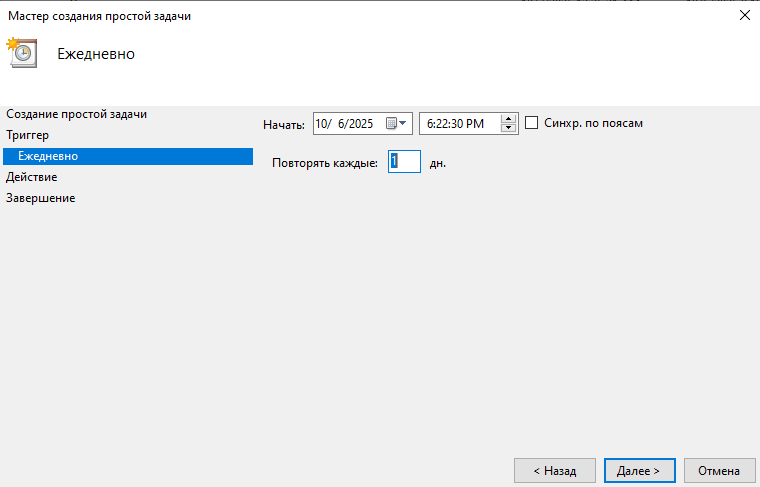
- "Acción":
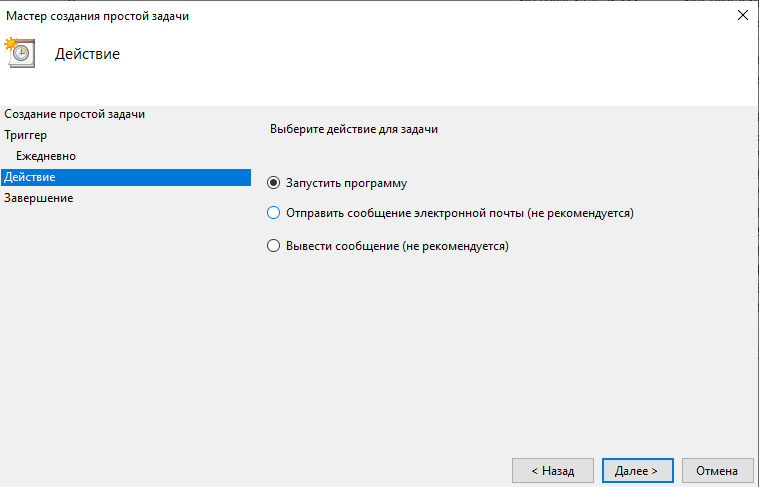
En la pestaña "Iniciar programa" es necesario completar los campos "Programa o script" y "Agregar argumentos (opcional)".
Para completar el campo "Programa o script" es necesario encontrar el acceso directo de Sherpa Assistant en el escritorio. Luego haga clic derecho en el acceso directo de Sherpa Assistant y seleccione en el menú emergente la opción "Ubicación del archivo":
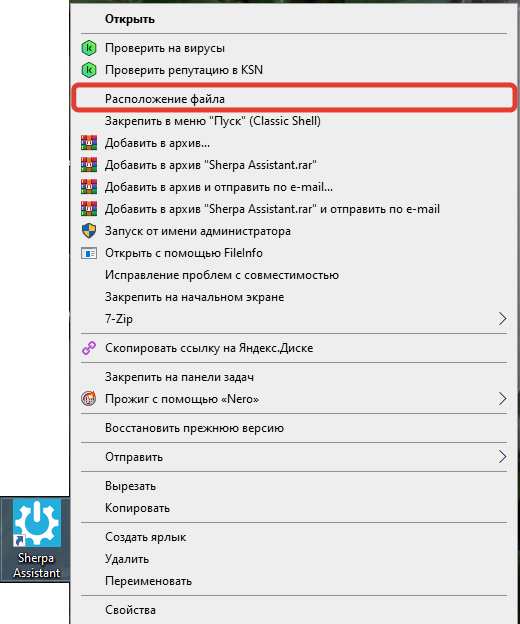
En la carpeta abierta, busque el archivo ProcessAgent.exe:
.png)
Copie la ruta a él. Pegue la ruta copiada (entre comillas) en el campo "Programa o script" en la pestaña "Iniciar programa".
Luego, para completar el campo "Agregar argumentos (opcional)", es necesario encontrar el proyecto (Robot) necesario, guardado en el escritorio y copiar la ruta completa a él. Después, pegue la ruta copiada (entre comillas) en el campo "Agregar argumentos (opcional)":
.png)
4.2. Haga clic en el botón "Siguiente", revise la descripción de la tarea y luego haga clic en el botón "Finalizar".

5. Ejecute la tarea creada#
En el Programador de tareas de Windows aparecerá una fila con la tarea creada. Haga clic derecho en la fila deseada y seleccione en el menú emergente la opción "Ejecutar":

5.1. Si se abre la ventana emergente "¿Cómo desea abrir este archivo?", haga clic en "Sherpa RPA Robot" y confirme su elección haciendo clic en el botón "Aceptar":

El proyecto (Robot) se iniciará y ejecutará el script especificado.
La configuración del inicio del Robot a través del Programador de Windows ha finalizado. Si se requieren cambios en la configuración de inicio, es necesario ir a la sección "Propiedades" en el menú emergente:

Por ejemplo, para cambiar las acciones en la tarea, se puede abrir la pestaña Acciones y hacer clic en el botón "Modificar...":

Luego, cambie el script/argumentos/carpeta de trabajo en los campos correspondientes:

Video#
El inicio del Robot a través del Programador de Windows se demuestra en el siguiente video: