
Creación de atributos#
El siguiente paso en la creación de la plantilla es la creación de atributos.
Los atributos permiten definir y marcar áreas del documento, cuyos datos serán reconocidos por el robot e importados a la tabla "Resultados".
Atributos "Inversor" y "Cliente"
En nuestro ejemplo, deben importarse a la tabla de resultados los datos sobre el Inversor, el Cliente, así como la Fecha y el Número del documento.
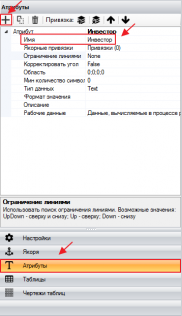
En el Plantillador, es necesario agregar estos atributos en el panel de trabajo a la derecha: seleccionamos "Atributos", presionamos el botón agregar, asignamos el nombre del atributo "Inversor".
Para un reconocimiento correcto del área del documento, cuyos datos serán importados a los resultados, es necesario vincular el atributo a los anclajes creados anteriormente.

En nuestro ejemplo, el anclaje a la derecha será el anclaje "Inversor", a la izquierda – el anclaje "por".
Vínculos de anclaje al atributo "Inversor"
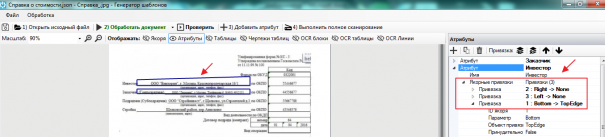
Para crear vínculos en el atributo creado, presionamos "Vínculos de anclaje", luego "Agregar vínculo", después hacemos clic con el botón izquierdo del ratón en la palabra ancla "Inversor". De manera similar, creamos un vínculo a la palabra ancla "por". Realizamos una verificación, como resultado de la cual el área de datos de nuestro atributo debe resaltarse con un marco azul, como en la captura de pantalla anterior.
Para limitar el área de datos del atributo desde arriba, creamos un tercer vínculo de anclaje al bloque OCR "Formulario por". Presionamos "Agregar vínculo", hacemos clic con el botón izquierdo del ratón en el anclaje "Formulario por" creado anteriormente. En los parámetros del vínculo, seleccionamos el valor "Bottom", ya que utilizaremos el límite inferior de este anclaje como referencia.
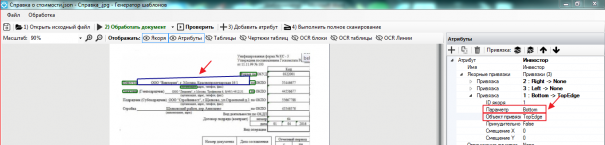
Además del parámetro en el vínculo, para este atributo es necesario especificar "Objeto de vínculo". Dado que los datos del atributo pueden estar ubicados por encima de la línea que destacamos con los dos primeros anclajes a la izquierda y a la derecha.
En la línea "Objeto de vínculo" especificamos "TopEdge" — el borde superior.
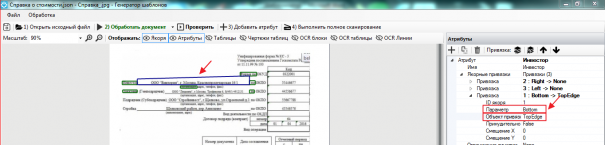
Vínculos de anclaje al atributo "Cliente"
De manera análoga, creamos el atributo "Cliente", establecemos vínculos a los anclajes creados anteriormente "Cliente" a la derecha, "por" a la izquierda y "organización" en la parte superior. Para el vínculo al anclaje superior, establecemos el parámetro "Bottom", y en "Objeto de vínculo" especificamos "TopEdge".
Como resultado, para cada atributo deben especificarse tres vínculos de anclaje: a la derecha, a la izquierda y en la parte superior.
Después de la verificación, en la plantilla, cada atributo se mostrará como un marco azul. En caso de que los límites del marco no abarquen toda el área de datos del atributo, es necesario realizar cambios en la configuración.
Límites con líneas
En algunos documentos, los nombres de los campos que utilizamos como anclajes pueden no estar en la línea inferior con la descripción del campo, sino en la parte superior o en el medio, como en la imagen a continuación.
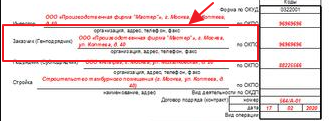
En tales casos, para un vínculo correcto, recomendamos utilizar el parámetro adicional "Límite con líneas". Primero, debe verificar si hay líneas OCR en la plantilla que limiten los atributos que hemos creado.
Presionamos el botón de líneas OCR en la parte superior del panel de trabajo y verificamos la presencia de líneas.
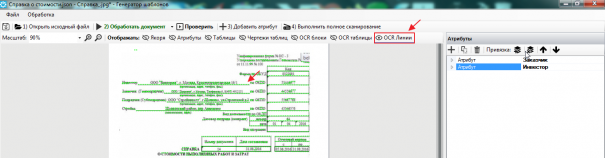
Las líneas están resaltadas en verde y podemos utilizarlas como referencia adicional al trabajar con atributos.
En el panel de trabajo superior, seleccionamos "Atributos", hacemos clic con el botón izquierdo del ratón en uno de los atributos, después de lo cual se activa y en el panel de trabajo derecho se abren herramientas para trabajar con el atributo seleccionado.
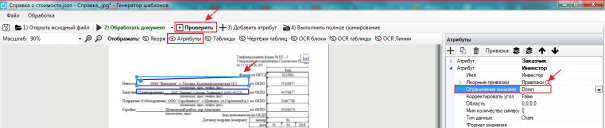
Seleccionamos "Límite con líneas", del menú desplegable elegimos el valor "Down". De esta manera, limitamos el límite inferior del atributo, que ahora se orientará a las líneas OCR.
Es imprescindible verificar la corrección de la visualización de los límites del atributo. Si es necesario, cambiamos los valores de este parámetro.
Creación de atributos "Número" y "Fecha". Vínculos de anclaje
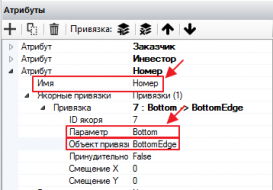
Agregamos en el panel de trabajo derecho el atributo Número. Asignamos el nombre del atributo Número. Agregamos vínculos a los anclajes creados anteriormente.
Como vínculo a la izquierda, utilizamos el anclaje Referencia, en cuanto al parámetro, elegimos Bottom, también especificamos Objeto de vínculo – BottomEdge.
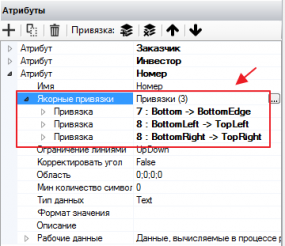
Creamos un segundo vínculo al anclaje número documento. Como parámetro, elegimos BottomLeft (esquina inferior izquierda). Especificamos el objeto de vínculo como TopLeft (esquina superior izquierda).
De manera similar, realizamos el vínculo del atributo a la esquina derecha. Creamos un tercer vínculo también al anclaje número documento. Como parámetro, elegimos BottomRight (esquina inferior derecha). Especificamos el objeto de vínculo como TopRight (esquina superior derecha).
De esta manera, para el atributo Número deben crearse tres vínculos de anclaje.
Después de la verificación, en la plantilla debe aparecer un rectángulo azul, dentro del cual se muestran los datos de nuestro atributo.

Creación del atributo Fecha.
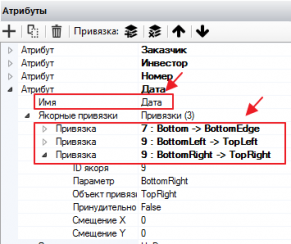
Agregamos en el panel de trabajo derecho el atributo Fecha. Asignamos el nombre del atributo Fecha. Agregamos vínculos a los anclajes creados anteriormente.
Como vínculo a la izquierda, utilizamos el anclaje Referencia, en cuanto al parámetro, elegimos Bottom, también especificamos Objeto de vínculo – BottomEdge.
Creamos un segundo vínculo al anclaje fecha composición. Como parámetro, elegimos BottomLeft (esquina inferior izquierda). Especificamos el objeto de vínculo como TopLeft (esquina superior izquierda).
De manera similar, realizamos el vínculo del atributo a la esquina derecha. Creamos un tercer vínculo también al anclaje fecha composición. Como parámetro, elegimos BottomRight (esquina inferior derecha). Especificamos el objeto de vínculo como TopRight (esquina superior derecha).
Como resultado, para el atributo Número deben crearse tres vínculos de anclaje.
Después de la verificación, en la plantilla debe aparecer un rectángulo azul, dentro del cual se muestran los datos de nuestro atributo.

Tipo de dato – DateTime.
Formato del valor – especificamos manualmente el formato necesario para el atributo. En nuestro ejemplo, es dd.MM.yyyy.
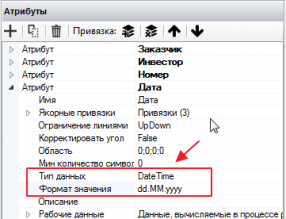
En caso de que en algún documento la fecha del documento se indique como 30 de noviembre de 2022, como resultado, esta fecha se convertirá en 30.11.2022.