
Anclas#
Anclas — bloques en el documento procesado, mediante los cuales el Robot determina en qué parte del documento se colocan ciertos datos.
.png)
Mediante las Anclas se establecen los límites de ciertos Atributos. Puede haber un número ilimitado de Anclas, dependiendo del tipo de documento.
Herramientas para trabajar con Anclas#
Al crear una nueva Ancla, se abre una lista de propiedades y herramientas para trabajar con la Ancla en el panel de trabajo.
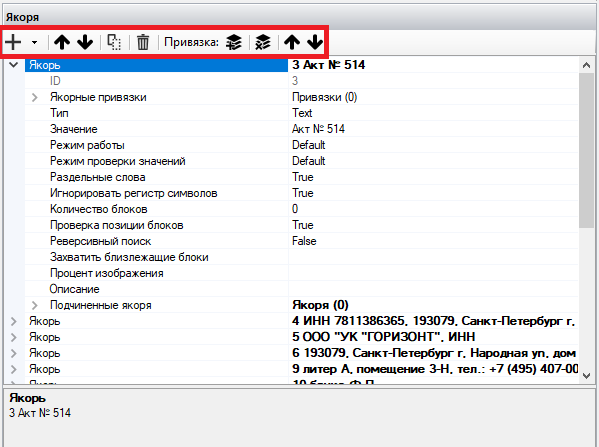
Las principales herramientas para trabajar con Anclas:
| № p/p | Herramienta | Descripción |
| 1. | botón .png) | Permite agregar una nueva Ancla. El botón |
| 2. | botón .png) | Permite mover la Ancla hacia arriba. |
| 3. | botón .png) | Permite mover la Ancla hacia abajo. |
| 4. | botón .png) | Permite copiar la Ancla seleccionada y agregar automáticamente una nueva Ancla con la configuración especificada. |
| 5. | botón .png) | Permite eliminar la Ancla seleccionada. |
| 6. | botón .png) | Permite agregar un nuevo vínculo a la Ancla seleccionada. |
| 7. | botón .png) | Permite eliminar el vínculo seleccionado. |
| 8. | botón .png) | Permite mover el vínculo hacia arriba. |
| 9. | botón .png) | Permite mover el vínculo hacia abajo. |
.png) permite agregar una nueva Ancla subordinada, seleccionando la propiedad “Nueva ancla subordinada” en la lista.
permite agregar una nueva Ancla subordinada, seleccionando la propiedad “Nueva ancla subordinada” en la lista.Configuraciones de la Ancla#
Parámetros de configuración de la Ancla:
.png)
| № p/p | Parámetro | Valor del parámetro |
| 1. | ID | Identificador de la Ancla. Se asigna automáticamente. |
| 2. | Vínculos de Ancla | Lista de vínculos de ancla. |
| 3. | Tipo | Tipo de Ancla. Se selecciona de un menú desplegable:
|
| 4. | Valor | Valor de la Ancla. Para la Ancla de tipo “Tabla”, el valor se escribe en el formato: “Índice de tabla:Índice de fila:Índice de columna” Ejemplo para la Ancla de tipo “Texto”:
(dos palabras al activar “Palabras separadas”) Ejemplos para la Ancla de tipo “Tabla”:
(tabla 0, fila 1, columna 2)
(tabla 1, fila 2)
(toda la tabla 2) |
| 5. | Modo de operación | Modo de operación de la Ancla.
|
| 6. | Modo de verificación de valor | Selección del modo de verificación de valores.
|
| 7. | Palabras separadas | El valor de la Ancla se divide en palabras y cada palabra se busca por separado. |
| 8. | Ignorar mayúsculas y minúsculas | Con esta configuración activada, se ignorará el caso de los caracteres. |
| 9. | Cantidad de bloques | Si la configuración “Palabras separadas” está activada, al buscar la Ancla puede haber una situación en la que se encuentren varios valores de bloques en el área especificada, correspondientes a las palabras dadas. Esta propiedad permite limitar la cantidad máxima de palabras entre bloques. |
| 10. | Verificación de posición de bloques | Con esta configuración activada, se verifica la posición de los bloques en relación con la coordenada Y y se toman los bloques con el valor más bajo. |
| 11. | Búsqueda inversa | Con esta configuración activada, la búsqueda de la Ancla se realizará desde la parte inferior de la página. |
| 12. | Capturar bloques cercanos | Captura de bloques cercanos a la Ancla. Permite capturar en la Ancla bloques cercanos al valor ya capturado. Por ejemplo, si se especifica +2-1, se unirán bloques cercanos (2 bloques a la derecha y 1 bloque a la izquierda) a la Ancla ya capturada.Esta propiedad puede usarse cuando no se puede establecer un valor completo y estable para la Ancla, pero parte de ella tiene un valor estable. |
| 13. | Porcentaje de imagen | Porcentaje de imagen en el que se realizará la búsqueda de la Ancla. 30 (0-30) - se utilizarán el 0-30 % de la imagen; |
| 14. | Descripción | Descripción personalizada de la Ancla. |
| 15. | Anclas subordinadas | Anclas que dependen directamente de la Ancla principal.
no se llevará a cabo la búsqueda de Anclas subordinadas y se omitirán las Anclas. |