
Atributos#
Atributos permiten definir y marcar áreas del documento, cuyos datos serán reconocidos por el Robot e importados a la tabla Resultados.
Herramientas principales para trabajar con Atributos:
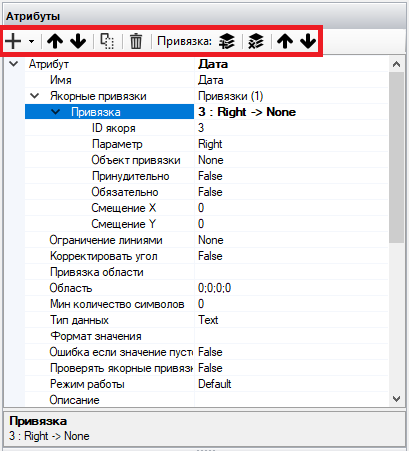
| N° | Herramienta | Descripción |
| 1. | botón .png) | Permite agregar un nuevo Atributo. |
| 2. | botón .png) | Permite mover el Atributo hacia arriba. |
| 3. | botón .png) | Permite mover el Atributo hacia abajo. |
| 4. | botón .png) | Permite copiar el Atributo seleccionado. |
| 5. | botón .png) | Permite eliminar el Atributo seleccionado. |
| 6. | botón .png) | Permite agregar un nuevo enlace al Atributo seleccionado. |
| 7. | botón .png) | Permite eliminar el enlace seleccionado. |
| 8. | botón  | Permite mover el enlace hacia arriba. |
| 9. | botón  | Permite mover el enlace hacia abajo. |
Propiedades de los Atributos#
Al crear un nuevo Atributo en el panel de trabajo, se abre una lista de propiedades y herramientas para trabajar con el Atributo.
.png)
Propiedades y herramientas para trabajar con el Atributo:
| N° | Propiedad/herramienta | Descripción |
| 1. | Nombre | Nombre del Atributo, que se reflejará en los resultados. |
| 2. | Enlaces de anclaje | Lista de enlaces de anclaje del Atributo. |
| 3. | Restricción por líneas | Con la configuración activada, se realiza la búsqueda de restricciones por líneas. El Atributo puede estar restringido desde cualquier lado, en relación con las líneas reconocidas por el módulo OCR. Estas líneas se muestran al presionar el botón “Líneas OCR”. Valores posibles:
|
| 4. | Ajustar ángulo | Con la configuración activada, se realiza el ajuste del ángulo de inclinación del área. Con el valor “Autoajuste” activado, no es necesario usar el ajuste de ángulo. |
| 5. | Vinculación del área | La vinculación del área se realiza por 4 parámetros:
El punto de origen del área está en la parte superior izquierda. |
| 6. | Área | Rectángulo del área del Atributo en la página. |
| 7. | Cantidad mínima de caracteres | Cantidad mínima de caracteres que contiene el Atributo. Por defecto, se establece el valor La configuración se utiliza si el Atributo debe contener una cantidad específica de caracteres, por ejemplo, el Atributo “NIT”. Si el valor calculado es menor que el especificado, se generará un error. |
| 8. | Tipo de datos | Tipo de datos para el Atributo. Valores posibles:
|
| 9. | Formato del valor | Formato del valor del Atributo. Se establece el formato del valor. Por ejemplo:
|
| 10. | Error si el valor está vacío | Si al procesar la plantilla el valor del Atributo está vacío, se generará un error de reconocimiento. |
| 11. | Verificar enlaces de anclaje | Verificación de los enlaces de anclaje del Atributo. Con la configuración activada, se realizará la verificación de los enlaces de anclaje. Si al menos uno de los enlaces no se encuentra, el Atributo tampoco será encontrado. |
| 12. | Modo de operación | Modo de operación del Atributo. Valores posibles:
|
| 13. | Descripción | Descripción personalizada del Atributo. |