
Documentos#
La herramienta "Documentos" permite cargar archivos propios en el almacenamiento de documentos del Sherpa AI Server y organizarlos en carpetas. Este almacenamiento de documentos cuenta con una estructura de carpetas de múltiples niveles, donde cada carpeta puede tener una cantidad ilimitada de adjuntos (tanto subcarpetas como archivos).
| N° | Elemento de interfaz | Descripción |
| 1. | botón “Crear carpeta” | Permite crear nuevas carpetas en el almacenamiento de documentos. |
| 2. | botón “Cargar archivos” | Permite cargar archivos propios en el almacenamiento de documentos. |
| 3. | botón “Descargar archivos” | Permite descargar uno o varios archivos del almacenamiento de documentos a la computadora del Usuario. Seleccione uno o varios archivos marcando las casillas en las filas de los archivos deseados y presione este botón. Al descargar varios archivos, se formarán en un archivo zip. |
| 4. | botón “Eliminar seleccionado” | Permite eliminar las carpetas seleccionadas del almacenamiento de documentos. También se pueden eliminar carpetas individuales presionando el botón .png) en la fila de la carpeta seleccionada. Al eliminar una carpeta, aparece una ventana para confirmar la eliminación. en la fila de la carpeta seleccionada. Al eliminar una carpeta, aparece una ventana para confirmar la eliminación. |
| 5. | botón “Actualizar” | Permite actualizar forzosamente la tabla “Documentos”. |
| 6. | columna “Nombre” | Nombre de la carpeta. El nombre se puede editar directamente en la tabla, para ello haga doble clic sobre él con el botón izquierdo del ratón. |
| 7. | columna “Descripción” | Descripción de la carpeta. |
| 8. | columna “Creado” | Fecha y hora de creación de la carpeta. |
| 9. | columna “Modificado” | Fecha y hora de la última modificación de la carpeta. |
| 10. | columna “Tamaño” | Tamaño de la carpeta. |
| 11. | columna “Estado” | Indica la disponibilidad del archivo para su uso. Valores posibles:
|
| 12. | columna “Carpeta de acceso” | Informa sobre la disponibilidad de las carpetas para su procesamiento en diálogos con los asistentes sin necesidad de verificar la configuración de cada asistente. |
.png)
La funcionalidad de la tabla “Documentos” permite realizar las mismas acciones que la funcionalidad de la tabla “Historial de chats”.
Crear carpeta#
Para crear una nueva carpeta en la tabla “Documentos”, presione el botón “Crear carpeta” y complete el formulario que aparece.
.png)
- Nombre *
Campo de texto obligatorio para ingresar el nombre de la carpeta.
- Analizador de carpetas
Lista desplegable de analizadores semánticos para el procesamiento automático de archivos en la carpeta.
- Descripción
Campo de texto para describir el contenido de la carpeta.
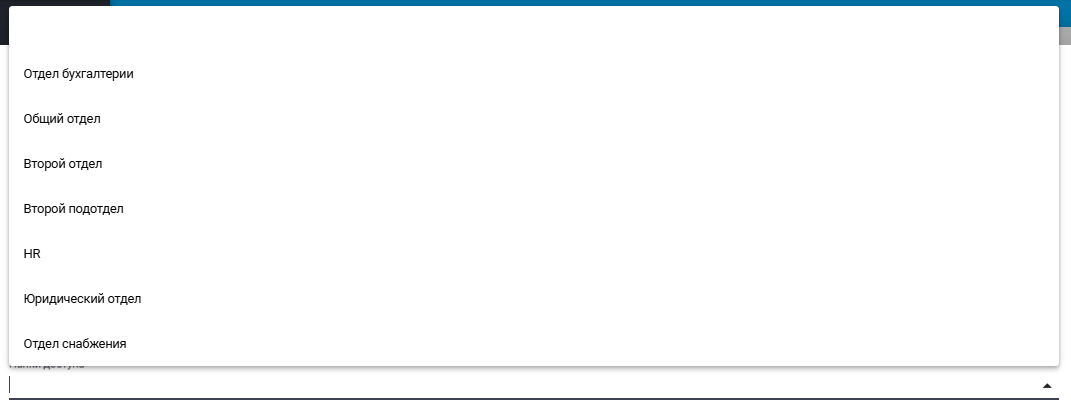
- Carpetas de acceso
Selección de directorio para el procesamiento de carpetas y archivos en diálogos con los asistentes sin necesidad de verificar la configuración de cada asistente.
Editar carpeta#
Para ver y editar las propiedades de una carpeta específica, debe seleccionarla en la lista y presionar el botón .png) . Después de esto, se abrirá un formulario con la configuración de la carpeta, en el que se pueden realizar los cambios necesarios. Además de los campos que se completan al crear la carpeta, al editar se indica el GUID (identificador único asignado a la carpeta después de su creación). Este campo no se puede editar.
. Después de esto, se abrirá un formulario con la configuración de la carpeta, en el que se pueden realizar los cambios necesarios. Además de los campos que se completan al crear la carpeta, al editar se indica el GUID (identificador único asignado a la carpeta después de su creación). Este campo no se puede editar.
.png)
Cargar archivos#
Para cargar uno o varios archivos en una carpeta específica, marque la casilla en la fila de la carpeta seleccionada, luego presione el botón “Cargar archivos”.
.png)
En la ventana que se abre, seleccione los archivos deseados y presione el botón “Abrir”.
.png)
Al cargar archivos, aparecerá una ventana con el progreso de la carga de cada uno de los archivos que se están cargando.
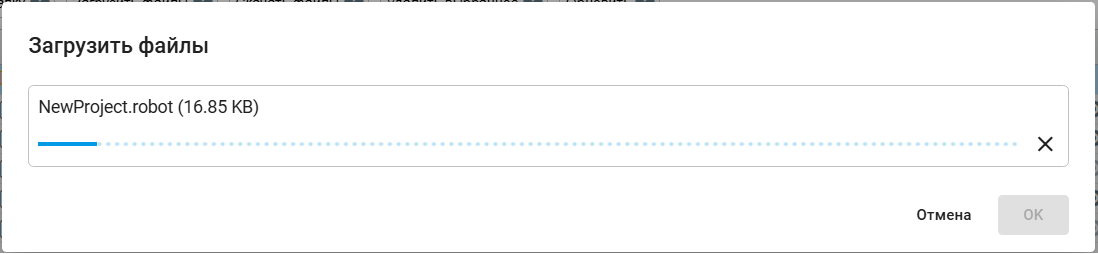
Después de cargar todos los archivos seleccionados, presione “OK”.
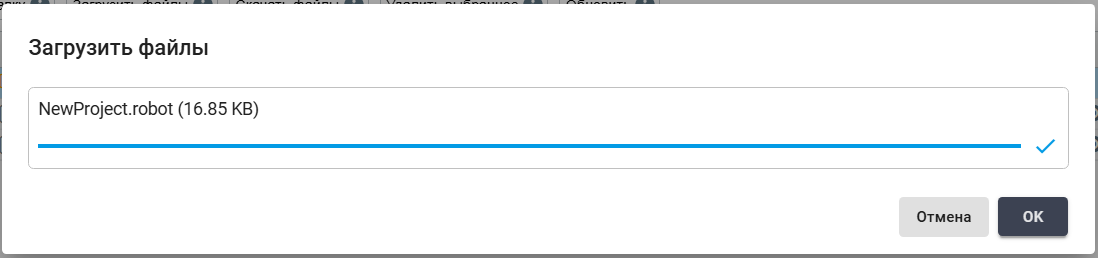
Durante el procesamiento, dicho archivo tendrá el estado “Processing”, luego los datos del archivo procesado se agregarán al almacenamiento, después de lo cual el estado cambiará a “Ready”. En caso de que se haya cargado un archivo incorrecto (por ejemplo, sin capa de texto), el estado mostrará “Error Index”.