
Asistentes#
El elemento del menú "Asistentes" ofrece al Usuario la posibilidad de crear y configurar interacciones con Asistentes personalizados. Al seleccionar este elemento, se abre el botón "Crear asistente", que a su vez inicia la aparición de una ventana emergente con dos pestañas: "Asistente", "Bot de Telegram".

Pestaña "Asistente"#
En la pestaña "Asistente", los Usuarios pueden configurar los parámetros de su Asistente.
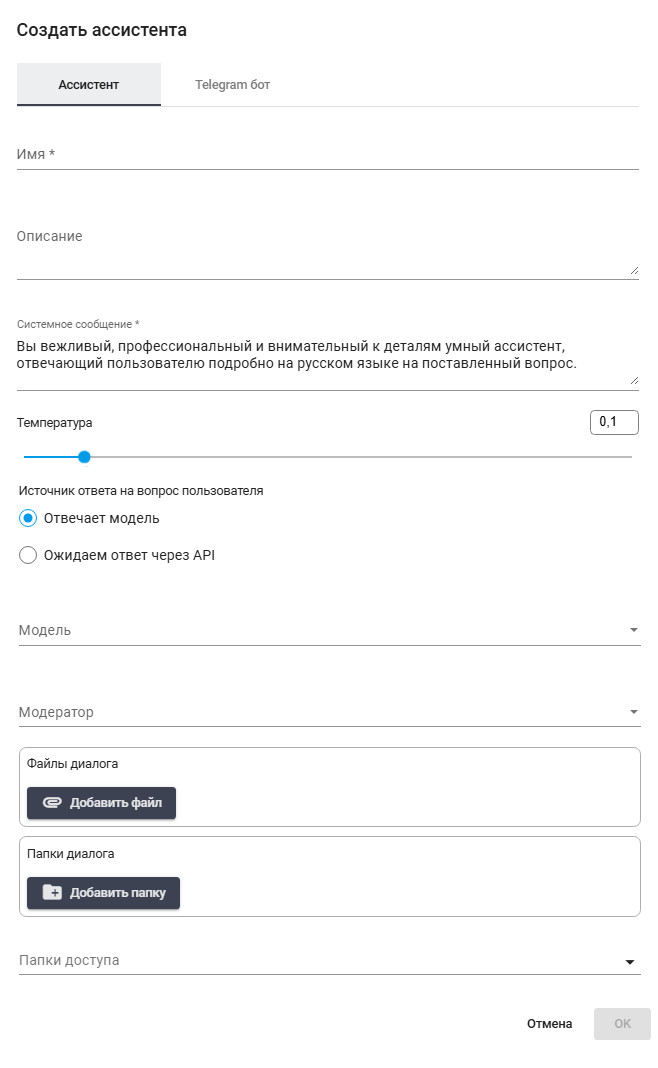
Incluye los siguientes campos:
- Nombre *
Este campo está destinado a ingresar un Nombre único para el Asistente. El Nombre indicado será utilizado por los Usuarios al dirigirse al Asistente. Por ejemplo, "Su asistente" o "Servicio de atención al cliente".
- Descripción
En este campo se puede indicar qué tareas puede realizar el Asistente y/o proporcionar información breve sobre su funcionalidad. Esto ayudará a los Usuarios a entender cómo interactuar mejor con el Asistente.
- Mensaje del sistema
En este campo se puede indicar un mensaje del sistema que será enviado al Asistente para el procesamiento de solicitudes. Este mensaje puede contener instrucciones sobre cómo debe comportarse el Asistente, qué estilo utilizar al responder o qué información emplear.
- Temperatura

El control deslizante permite regular la creatividad de las respuestas del Asistente: cuanto mayor sea el valor, más aleatorias y menos predecibles serán las respuestas que generará. Esto puede ser útil en situaciones donde se requiere más diversidad en las respuestas.
En la esquina superior derecha se muestra un contador 
La configuración "Temperatura" permite regular la creatividad de la red neuronal mediante una escala de 0 a 1, donde:
0 – ausencia de creatividad. Todas las respuestas a las mismas preguntas serán casi idénticas, estrictas y concisas. Este modo es adecuado para situaciones donde se requieren respuestas precisas o soluciones a problemas de generación de código.
1 – grado máximo de creatividad. Todas las respuestas de la red neuronal serán diferentes e impredecibles. Adecuado para la redacción de artículos y textos creativos.
Por defecto, el valor de "Temperatura" está establecido en 0,5. Si está trabajando con documentos, se recomienda establecer el valor en 0,4.
- Fuente de respuesta a la pregunta del usuario
Casillas de verificación para indicar la fuente de información que el Asistente utilizará para generar respuestas.

- Modelo
Lista desplegable para seleccionar el modelo de lenguaje utilizado por el asistente. Opciones disponibles:
- Cloud;
- Yandex-Lite;
- Qwen3-30B-A3B-AWQ;
- gemini-3;
- olmOCR-2-7B-1025-FP8;
- Local;
- Meta-Llama-3-8B-Instruct.
.png)
- Moderador
Permite seleccionar uno de los conjuntos de reglas de moderación formados en la pestaña Moderación.
.png)
- Archivos de diálogo

El botón “Agregar archivo” permite cargar los archivos necesarios que pueden ser utilizados durante el diálogo. Estos pueden ser documentos de texto, imágenes u otros tipos de archivos que ayudarán al Asistente a proporcionar respuestas fundamentadas.
- Carpetas de diálogo

El botón “Agregar carpeta” permite indicar las carpetas donde se almacenarán los diálogos del Asistente. Esto ayudará a estructurar la interacción y a encontrar fácilmente los datos necesarios en el futuro.
- Carpetas de acceso
Selección de directorios a los que tiene acceso el Asistente. Define las áreas de datos disponibles para análisis en los diálogos.
.png)
Pestaña "Bot de Telegram"#
En la pestaña "Bot de Telegram", los usuarios pueden integrar su Asistente con la plataforma Telegram, lo que abre nuevas oportunidades para la interacción.
.png)
- Token del bot de Telegram
En este campo, el Usuario debe indicar el token obtenido de BotFather en Telegram. Esto permitirá crear un bot funcional que responderá a las solicitudes de los usuarios a través de Telegram.
- Texto de bienvenida del bot de Telegram
Este campo está destinado a ingresar un mensaje de bienvenida que los Usuarios verán después de iniciar el bot o ingresar el comando /start. El mensaje de bienvenida puede ser personalizado y servir para informar a los Usuarios sobre los comandos disponibles o la funcionalidad del bot.