
Automatización del calculador#
Veamos en la práctica el trabajo con la grabación usando el ejemplo del calculador.
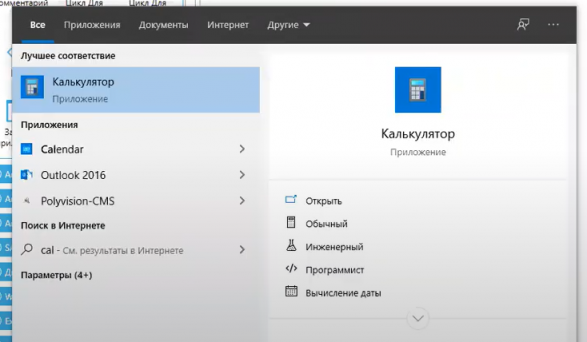
Inicie la aplicación estándar Calculadora.
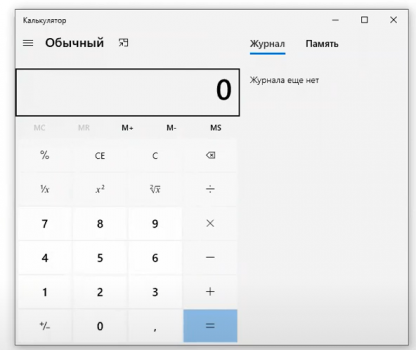
Tarea: hacer que el robot presione los botones de la Calculadora.
Haga clic en el botón “Grabar secuencia de clics”. En la parte superior de la pantalla aparece una sugerencia sobre el uso de teclas adicionales:

La apariencia del panel de grabación ha cambiado, solo queda el botón Cancelar.
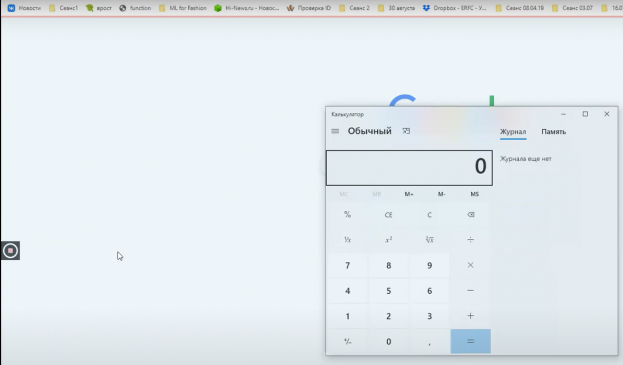
A medida que el cursor del ratón se mueve por la pantalla, el elemento bajo el cursor se resalta con un marco rojo.
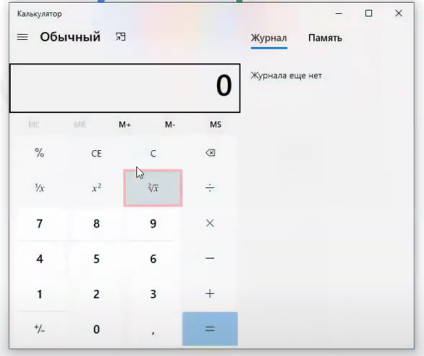
Esto ocurre tanto en la Calculadora, como en el navegador, en la barra de tareas, etc.
Haga clic en varios botones de la Calculadora con el botón izquierdo del ratón. En la parte superior de la pantalla aparece una sugerencia de que en cualquier momento podemos finalizar la grabación presionando la tecla Escape.
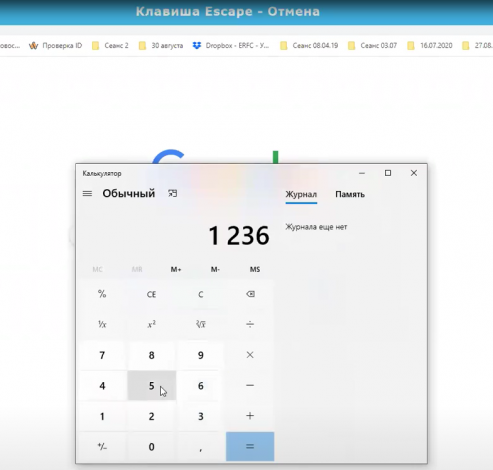
Tenga en cuenta que ahora ha hecho clic con el ratón. Es decir, se puede presionar CTRL y grabar un clic del ratón en el elemento especificado, pero no realizar el clic en sí. Esto a veces es útil: si solo desea grabar el clic, pero no realizar ninguna operación y pasar a otra pantalla. Si no es crítico, grabe el clic simplemente presionando el botón izquierdo del ratón.
Ahora, en el botón Guardar y Cerrar en el panel de grabación en la parte superior, ha aparecido el número 8. Esto significa que hemos grabado 8 acciones.
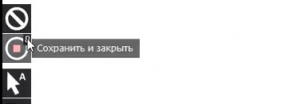
Ahora puede presionar Escape para salir del modo de grabación, y luego haga clic en el botón Guardar y Cerrar. En el diseñador han aparecido bloques con las acciones grabadas:
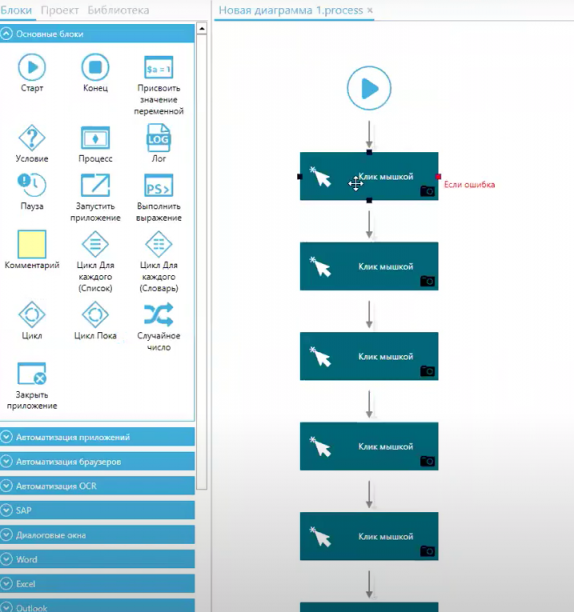
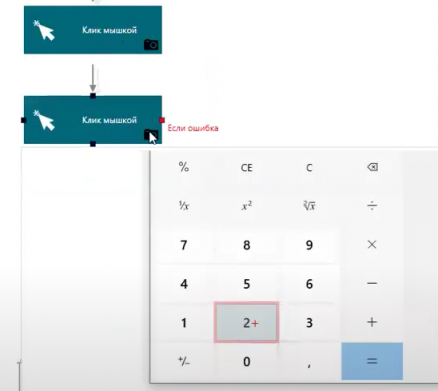
Puede pasar el cursor sobre el ícono de la cámara y ver la captura de pantalla, que indica qué acción ha sido grabada y se ejecuta en este bloque. El punto en la captura de pantalla, donde se hizo el clic, se marca con una cruz.
Guarde el diagrama y ejecútelo.
Se carga la Calculadora.
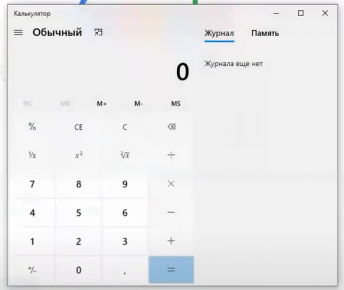
Se ejecutan los clics grabados en las teclas.
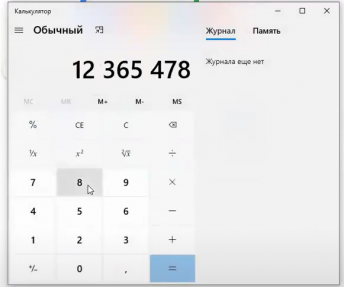
El robot ha completado este escenario.