
Cómo publicar un proyecto en GitHub con Sherpa Designer#
Al iniciar el desarrollo, el Gerente de Proyecto envía la URL del repositorio donde se debe guardar el proyecto, así como el Login y el Token para conectarse a la cuenta corporativa de GitHub de Sherpa RPA. Para publicar su proyecto en el repositorio de GitHub utilizando las herramientas integradas en Sherpa Designer, es necesario seguir los siguientes pasos:
1 Preparación para el trabajo#
El desarrollador necesitará los siguientes datos:
- Dirección del repositorio;
- Login;
- Token.
Cuando se hayan recopilado todos los datos necesarios, es necesario abrir Sherpa Designer.
2 Clonación del proyecto desde Git#
En la pestaña "Inicio rápido", en la sección "Acciones rápidas", es necesario hacer clic en "Clonar proyecto desde Git":

Se abrirá una ventana donde se debe indicar la URL del repositorio, en el que se guardarán todos los commits del proyecto:

La URL para ingresar en el campo "URL" es generada y proporcionada al desarrollador por el Gerente de Proyecto al inicio del desarrollo. A continuación, es necesario indicar la ruta a la carpeta en la computadora personal del desarrollador, donde se guardará el propio proyecto y todas las copias de seguridad.
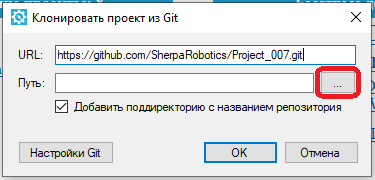
La carpeta seleccionada debe estar vacía (incluyendo no contener archivos ocultos), de lo contrario, aparecerá un mensaje de error LibGit2Sharp.NameConflictException.
 | En caso de que el desarrollador esté trabajando simultáneamente en varios proyectos, los archivos de cada proyecto deben guardarse en carpetas diferentes. También se recomienda asignar nombres a las carpetas que correspondan a los nombres de los Robots que se están creando. Los archivos de cada proyecto (Robot) deben guardarse en un repositorio separado, destinado a un proyecto específico. Por lo tanto, para diferentes proyectos, el desarrollador debe recibir una URL separada. |
Haga clic en el botón "Configuraciones de Git", se abrirá la siguiente ventana:

En la sección de configuraciones, seleccionamos el método de autorización: "Login/Token" e ingresamos los datos proporcionados anteriormente (ver p. 1).

Después de completar todos los campos y hacer clic en el botón "OK", se llevará a cabo la clonación del proyecto desde Git, lo cual es necesario para garantizar el control de versiones y la colaboración en el proyecto en el futuro.
.png)
En la carpeta creada en la computadora personal del desarrollador aparecerán la carpeta .git y el archivo .gitignore:
.png)
3 Creación o traslado del proyecto#
Ahora el desarrollador debe proceder a crear un nuevo proyecto o trasladar un proyecto existente a la carpeta seleccionada (con la carpeta .git y el archivo .gitignore). Por ejemplo:
.png)
Ejecución del proyecto#
Para ejecutar el proyecto, el desarrollador debe abrirlo en Sherpa Designer y hacer clic en el ícono de trabajo con Git ("Git Commit" en la barra superior "Archivo").
A continuación, en la ventana "Git Commit" se mostrará una lista de archivos que se colocarán en el repositorio.
| Tenga en cuenta que los archivos de respaldo no se colocan en el repositorio. |
Por ejemplo:

En el campo "Mensaje" se puede dejar cualquier comentario (commit message) si es necesario. Es necesario escribir el texto del mensaje que refleje la esencia de los cambios realizados en el proyecto. Por ejemplo: "Se agregó un diagrama de verificación de derechos de acceso del empleado" o "Se corrigió un error al guardar el archivo".
A continuación, es necesario hacer clic en el botón "Commit and push". Después de esto, los cambios guardados se enviarán al repositorio, cuya ruta se indicó anteriormente en la configuración de GitHub (ver p. 2).
Información adicional sobre las secciones del menú emergente "Git Commit" en Sherpa Designer se puede encontrar aquí.