
Anclas#
Puntos en el documento escaneado que el robot utiliza para determinar en qué parte del documento se colocan ciertos datos.
Con las anclas, establecemos los límites de ciertos atributos. Puede haber tantas anclas como se desee, dependiendo del tipo de documento.
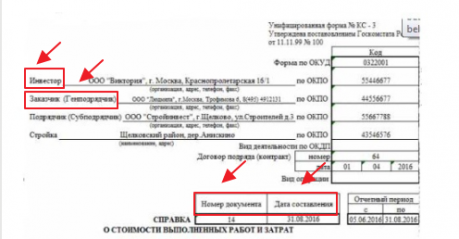
En nuestro ejemplo, es necesario obtener los datos de los siguientes atributos:
- «Inversor»
- «Cliente (Contratista principal)»
- «Número de documento»
- «Fecha»
Creación de ancla (atributo «Inversor»)
Consideremos el proceso de creación de un ancla utilizando el ejemplo del atributo «Inversor».
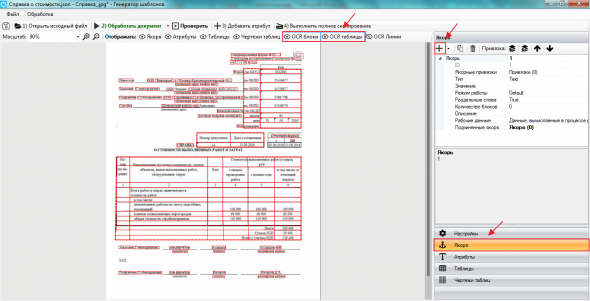
Para crear un ancla, vamos a la pestaña «Anclas» en el área de trabajo derecha del Plantillador y hacemos clic en el botón en la parte superior del panel. En este momento, se activan los «Bloques OCR» y «Tablas OCR» para facilitar la selección de un bloque específico como ancla.
Para que el Plantillador pueda determinar correctamente la ubicación del atributo en el documento, es necesario limitar sus límites. El límite superior se establece por el texto que se encuentra una línea por encima del propio atributo. En nuestro caso, este es el bloque «Formulario por».
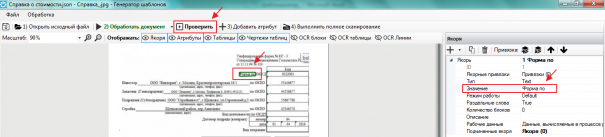
Para asignar un valor al ancla, basta con hacer clic con el botón izquierdo del ratón en el bloque OCR (palabra) que hemos elegido como ancla. También se puede especificar el valor manualmente, escribiendo la palabra ancla en la línea «Valor».
En caso de que indiquemos como ancla la palabra «Formulario», el ancla se establecerá incorrectamente, ya que en el documento hay varios bloques OCR que reconocen esta palabra.

Por lo tanto, cambiamos el valor indicado del ancla a «Formulario por». Después de esto, es necesario realizar una verificación para asegurarse de que la palabra ancla se ha definido correctamente.
Cuando el valor del ancla se establece haciendo clic en el bloque OCR, se añade el signo «*» al valor; si el valor se indica manualmente, no es necesario añadir este signo. Al utilizar enlaces de ancla, el signo «*» debe eliminarse y luego añadirse el enlace.
En caso de que el valor contenga dos o más palabras, se debe colocar un espacio entre ellas, ya que actúa como separador de palabras.
A continuación, añadimos un ancla para el atributo «Inversor». Para un reconocimiento correcto de la información sobre el Inversor, es necesario limitar el atributo con puntos de ancla a la izquierda y a la derecha.
A la izquierda, el ancla será la palabra «Inversor». Añadimos el ancla, hacemos clic con el botón izquierdo del ratón en el bloque OCR «Inversor» y el Plantillador completa automáticamente la línea «Valor», definiendo así el punto de ancla.

A la derecha, el ancla será la palabra «por». De manera similar, añadimos el ancla en el área de trabajo del Plantillador, hacemos clic en el bloque OCR «por» y realizamos la verificación.
Después de la verificación, vemos que el ancla se ha establecido incorrectamente, ya que en el documento hay varios bloques OCR que reconocen la palabra «por».
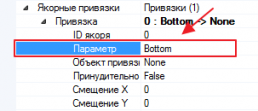
Para determinar correctamente el ancla, realizamos un enlace de ancla al ancla «Formulario por», que se encuentra una línea por encima del bloque que queremos indicar como ancla. Para ello, hacemos clic en el botón «Añadir enlace», luego hacemos clic en el ancla «Formulario por», vinculando así nuestro nuevo ancla al bloque OCR que se encuentra una línea por encima del ancla que necesitamos.
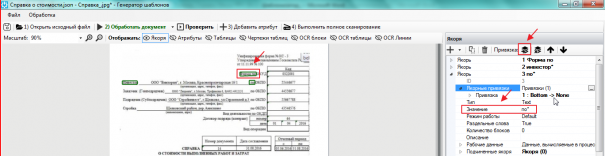
Para que el Plantillador determine las coordenadas del ancla creada en relación con el ancla «Formulario por», indicamos el parámetro de enlace «Bottom». Este parámetro indica que el ancla creada estará vinculada al ancla «Formulario por» y se encuentra una línea más abajo.
Creación de ancla (atributo «Cliente»)
De manera similar, creamos anclas para el atributo «Cliente». A la izquierda, el ancla será la palabra «Cliente». Añadimos el ancla, hacemos clic con el botón izquierdo del ratón en el bloque OCR «Cliente» y el Plantillador completa automáticamente la línea «Valor», definiendo el punto de ancla.
A la derecha, el ancla será la palabra «por». De manera similar, añadimos el ancla en el área de trabajo del Plantillador, hacemos clic en el bloque OCR «por», realizamos la verificación y añadimos el enlace de ancla. En este caso, el enlace se realiza a la palabra ancla «por», que se encuentra una línea por encima en el documento. Indicamos el parámetro de enlace «Bottom» y realizamos la verificación.
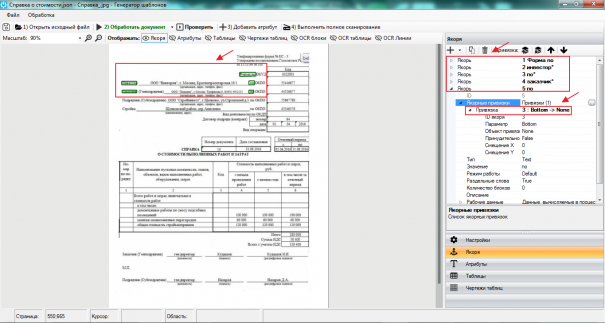
El atributo «Cliente» debe estar limitado no solo a la derecha y a la izquierda, sino también en la parte superior. Para ello, elegimos como ancla la palabra «organización». Creamos otra ancla, editamos el nombre para que a ambos lados de la palabra haya un signo «*» — «*organización*». Verificamos la correcta ubicación de las anclas.
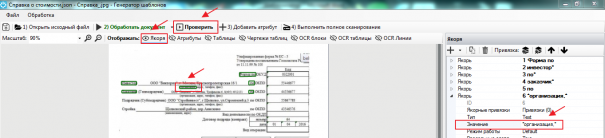
Al crear anclas cuyo valor contiene varias palabras, es necesario indicar el signo «*» al final de cada palabra.
Si la combinación de palabras aparece en el documento una sola vez, se puede escribir la segunda palabra de forma abreviada. Por ejemplo, como ancla para el número de documento podemos indicar «número* docu*».
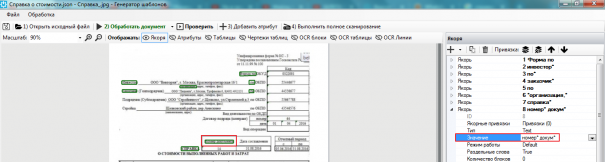
Si al inicio del valor del ancla hay un símbolo extra (generalmente un paréntesis), podemos eliminar este símbolo y poner en su lugar el signo «*». Entonces obtendremos el valor *organización* en lugar de (organización*.
Ancla final
Al crear una plantilla, es necesario indicar un ancla que finalizará el documento. Es decir, a través de este ancla podemos determinar que ya no hay más tablas en el documento y que se puede finalizar el trabajo con las tablas.
En nuestro ejemplo, el ancla final será la palabra descifrado.
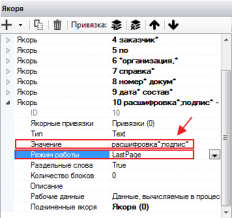
En nuestro ejemplo, el ancla final será la palabra descifrado*.
El Plantillador permite establecer varias alternativas para el ancla, a través de las cuales el robot reconocerá el atributo final.
Añadiremos la palabra firma*, intencionadamente sin final, ya que en el documento puede aparecer como firma, tanto en singular como en plural.
Si en el documento no aparece la palabra descifrado*, el robot buscará la palabra firma*
Para el ancla final, indicamos Modo de trabajo – LastPage.