Creación de plantilla#
La creación de una plantilla se realiza en la barra superior del menú principal del Diseñador en la pestaña "Desarrollo" — sección "Registro" — "Extraer por plantilla".

Extraer por plantilla
Al hacer clic en el botón "Extraer por plantilla", se abre el procesamiento "Generador de plantillas" (Plantillador).
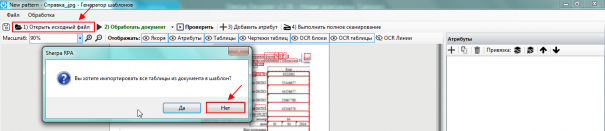
Al crear una nueva plantilla, se realiza el reconocimiento automático del documento. Dado que estamos creando una plantilla de un documento con el que no hemos trabajado anteriormente, necesitamos crear nuevos anclajes y vinculaciones a los valores que serán procesados por el robot en este tipo de documento. Por lo tanto, respondemos "No" al mensaje en la ventana emergente "¿Desea importar todas las tablas del documento a la plantilla?".
Reconocimiento de texto
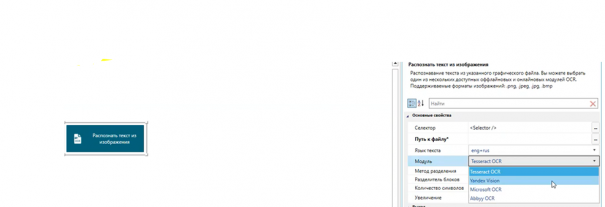
El reconocimiento de texto en el Plantillador se realiza mediante módulos de reconocimiento integrados y externos:
- Tesseract OCR
- ABBYY Cloud OCR
- ABBYY Fine Reader
- Microsoft OCR
- YandexVision
En la plataforma Sherpa se integran varios módulos OCR. Dos de ellos son offline (se suministran junto con el robot) y funcionarán sin conexión a Internet. Estos son Tesseract OCR y Microsoft OCR.
Yandex Vision y ABBYY OCR son módulos online, es decir, utilizan las funciones de los módulos en la nube correspondientes.
ABBYY Fine Reader es un módulo comercial offline, cuyo uso requiere una licencia separada.
La plataforma permite configurar el trabajo del script con el reconocimiento de imágenes y cambiar entre estos motores en cualquier momento. Para ello, es necesario seleccionar el motor deseado de la lista.
En caso de que el documento reconocido sea de alta calidad, con alta resolución, es suficiente utilizar los módulos OCR gratuitos.
Al procesar documentos de baja calidad, es mejor utilizar soluciones de pago.
Una vez que se han configurado los parámetros principales, es necesario procesar el documento. La acción se inicia haciendo clic en el botón "Procesar documento".
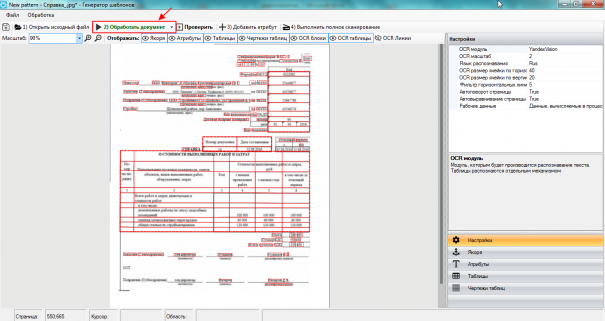
El documento procesado se ve como se muestra en la captura de pantalla anterior.
Guardar plantilla
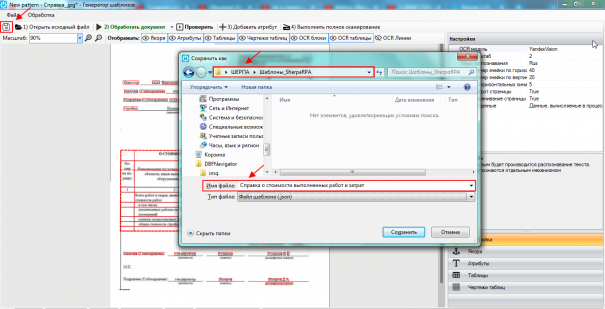
Para continuar trabajando con la plantilla, es necesario guardarla, haciendo clic en el ícono  en la esquina superior izquierda de la barra de acciones principal. Luego, se indica la ruta para guardar la plantilla y el nombre del archivo. El nombre del archivo se indica en función del tipo de documento, por ejemplo, "Informe sobre el costo de trabajos realizados y gastos".