
Chat#
El elemento del menú "Chat" incluye pestañas con todos los diálogos anteriores con la red neuronal, así como la posibilidad de crear un nuevo diálogo y configurarlo de acuerdo con las necesidades individuales del Usuario. También se ha implementado la opción de adjuntar archivos/carpetas y guardar diálogos, lo que hace que el proceso de comunicación entre la red neuronal y el Usuario sea más conveniente y eficiente.
El botón "Nuevo diálogo" permite crear un nuevo diálogo con la red neuronal. Si se pasa el cursor sobre este botón, aparecerá a la derecha un ícono de configuración del Chat: 
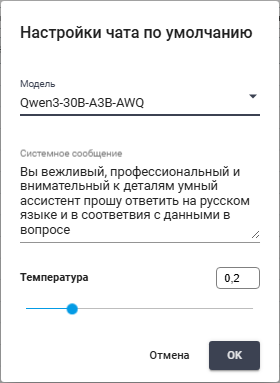
En esta ventana se encuentran los campos:
- Modelo
En este campo se puede especificar el nombre de uno de los modelos de lenguaje grande (LLM) preinstalados disponibles en la plataforma.
- Mensaje del sistema
En este campo se puede especificar un mensaje del sistema que será enviado a la red neuronal para procesar las solicitudes. Este mensaje puede contener instrucciones sobre cómo debe comportarse la red neuronal, en qué estilo responder o qué información utilizar.
- Temperatura
El control deslizante permite regular la creatividad de las respuestas de la red neuronal: cuanto mayor sea el valor, más aleatorias y menos predecibles serán las respuestas que generará. Esto puede ser útil en situaciones donde se requiere más variedad en las respuestas.
En la esquina superior derecha se muestra un contador 
La configuración "Temperatura" permite regular la creatividad de la red neuronal con una escala de 0 a 1, donde:
0 – ausencia de creatividad. Todas las respuestas a las mismas preguntas serán casi idénticas, estrictas y concisas. Este modo es adecuado para situaciones donde se requieren respuestas precisas o soluciones a problemas de generación de código;
1 – el máximo grado de creatividad. Todas las respuestas de la red neuronal serán diferentes e impredecibles. Adecuado para la redacción de artículos y textos creativos.
Por defecto, el valor de "Temperatura" está establecido en 0,7. Si está trabajando con documentos, se recomienda establecer el valor en 0,4.
Después de establecer los valores adecuados en estos campos, es necesario hacer clic en el botón Aceptar. La configuración ingresada se guardará y se aplicará a todos los nuevos Chats creados, pero no afectará a los ya existentes.
No se pueden cambiar las configuraciones de un Chat existente después de que se haya iniciado el diálogo.
Crear un nuevo diálogo#
Después de seleccionar "Nuevo diálogo" en el área de trabajo de Sherpa AI Server, se abrirá la ventana de un nuevo diálogo:
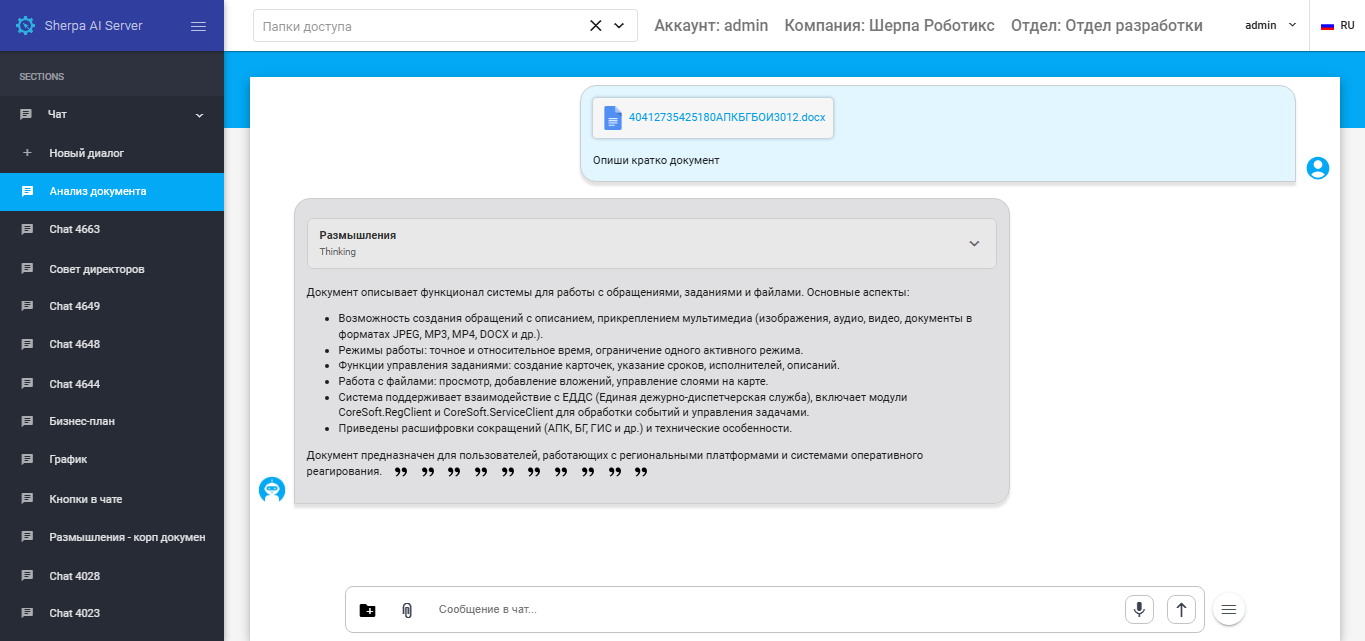
Después de la primera respuesta al mensaje del Usuario, la red neuronal renombrará el Chat según el contexto del diálogo.
Para enviar un mensaje de texto, haga clic en el botón .png) a la derecha del campo "Mensaje en el chat...".
a la derecha del campo "Mensaje en el chat...".
Para enviar un mensaje de voz, haga clic en el botón %20(1).png) y permita el uso del micrófono en la ventana emergente:
y permita el uso del micrófono en la ventana emergente:
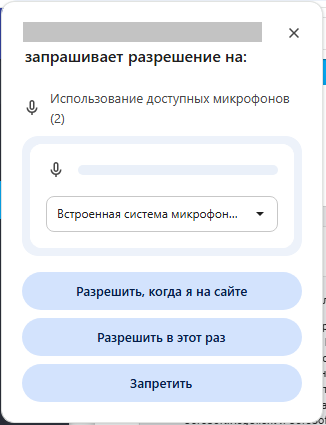
Finalice la grabación haciendo clic en el botón  (1).png) y el texto transcrito se mostrará automáticamente en el campo de entrada del mensaje.
y el texto transcrito se mostrará automáticamente en el campo de entrada del mensaje.
Si desea asignar un nombre al Chat por su cuenta, pase el cursor sobre el nombre que desea cambiar y haga clic en el ícono "Editar": 

Para eliminar el diálogo con la red neuronal, es necesario hacer clic en el botón 

Adjuntar archivos y carpetas#
Además del diálogo de texto estándar, puede adjuntar a su mensaje una o varias carpetas con documentos o archivos desde su computadora. Para ello, es necesario utilizar los botones a la izquierda del campo "Mensaje en el chat...":
.png)
Para agregar una carpeta al mensaje, haga clic en el botón 

Si hay muchas carpetas, utilice el campo "Buscar" para encontrar las carpetas necesarias en el diálogo. Haga clic en el botón "Agregar al chat".

La carpeta añadida se puede eliminar haciendo clic en la cruz en la esquina superior derecha:

La creación de carpetas se realiza mediante el elemento del menú "Documentos" en el panel izquierdo.
Para agregar un archivo de texto desde la computadora, haga clic en el botón 
.doc, .docx, .xls, .xslx, .txt, .pdf) y haga clic en el botón "Abrir":

También puede adjuntar un archivo arrastrándolo a la ventana del Chat.
Puede adjuntar varios archivos de diferentes tipos. Después de adjuntar, el archivo se indexa. Una vez que se completa la indexación, el archivo se puede enviar a la red neuronal.El archivo agregado se puede eliminar haciendo clic en la cruz en la esquina superior derecha:

En todos los Chats creados se guardan archivos y carpetas adjuntos a los mensajes del usuario. La red neuronal puede utilizar citas de información de los archivos en sus respuestas. Las citas se marcan con el ícono 

Para cerrar la ventana con la cita, haga clic en el botón "OK" en la esquina inferior derecha de la ventana emergente.
Funciones adicionales del Chat#
Para abrir la lista emergente con funciones adicionales del Chat, haga clic en el botón .png) a la derecha del campo "Mensaje en el chat…":
a la derecha del campo "Mensaje en el chat…":
.png)
La lista incluye los siguientes botones:
| Botón | Descripción |
| Restablecer chat | Permite eliminar todos los mensajes en este Chat, pero dejar la pestaña con su nombre en el panel izquierdo para un nuevo diálogo. |
| Solicitud | Activa el modo en el que cada mensaje es considerado por la red neuronal como una solicitud separada e aislada. Esto significa que la red neuronal no tiene en cuenta los mensajes anteriores y el contexto de la conversación. Los usuarios pueden utilizar este modo para verificar la reacción de la red neuronal a solicitudes específicas, sin preocuparse de cómo el mensaje anterior afectó la respuesta de la red neuronal. |
| Búsqueda de texto completo | Busca coincidencias en los textos dentro de archivos/carpetas, después de lo cual envía al Usuario fragmentos o enlaces a los datos correspondientes en el Chat. Antes de comenzar la búsqueda de texto completo, el Usuario debe seleccionar los archivos o carpetas necesarios, previamente cargados en la pestaña "Documentos". |
| Intérprete de código | Activa el modo en el que se ejecuta y depura el código generado por la red neuronal. Permite ejecutar scripts (Python, SQL, PowerShell, etc.) directamente en el chat con la salida de los resultados de ejecución, verificación de errores y depuración interactiva. |
| Diálogo | Activa el modo en el que la red neuronal tiene en cuenta todo el contexto de la conversación. La red neuronal puede utilizar información de mensajes anteriores para formular respuestas más relevantes y fundamentadas. Este modo permite a la red neuronal recordar las preferencias del usuario y ajustar sus respuestas según el estilo de comunicación o intereses. Los usuarios pueden hacer preguntas de aclaración y desarrollar el tema, lo que hace que la comunicación sea más dinámica y comprometida. |