Creación de una plantilla con atributos fijos usando el ejemplo del documento "Factura"#
Los atributos fijos tienen una posición y dimensiones vinculadas solo a los lados del documento (escala), pero no están vinculados a anclajes específicos, por lo que se pueden mover libremente por el documento. Los atributos fijos solo se pueden utilizar si en todos los posibles ejemplos del documento los datos necesarios para la extracción se encuentran aproximadamente en el mismo lugar y no se desplazan por el documento.
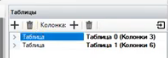
Al crear la plantilla "Factura", el Plantillador reconoce todas las tablas que se encuentran en el documento. Esta información se muestra en la pestaña "Tablas".
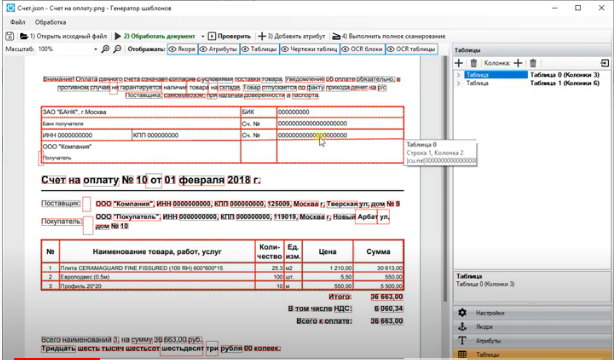
En caso de que el robot utilice datos solo de una tabla, la segunda tabla puede ser eliminada. Para ello, basta con seleccionar la tabla innecesaria y hacer clic en el botón “ ” en la parte superior del área de trabajo del "Generador de plantillas".
La pestaña "Atributos" permite definir y marcar las áreas del documento cuyos datos serán reconocidos por el robot e importados a los documentos "Resultados".
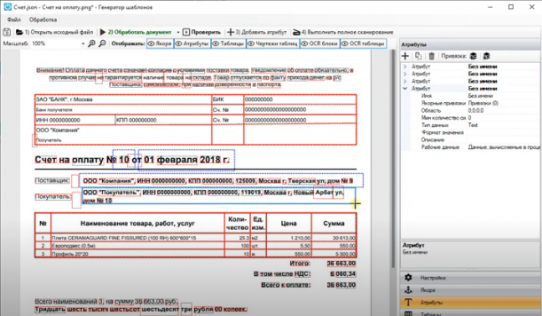
Para cada Atributo (área seleccionada cuyos datos serán importados) es necesario definir el Tipo de dato desde el menú desplegable. Por ejemplo, para el Atributo "fecha del documento" seleccionamos "Date Time".
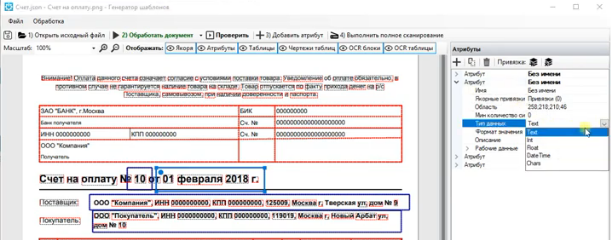
Si es necesario, cualquier Atributo puede ser eliminado o se puede agregar uno nuevo.
Una vez finalizado el trabajo en la pestaña "Atributos", se realiza la verificación de la plantilla y se lleva a cabo un escaneo completo. Hacemos clic en "Verificar", luego en "Realizar escaneo completo".
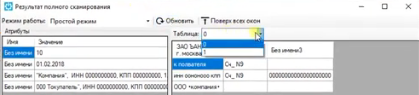
Se abre la ventana "Resultado del escaneo completo", donde se muestran los datos reconocidos del documento en forma de tabla completada. Si se encuentran imprecisiones durante la verificación, se pueden corregir en cualquier momento.
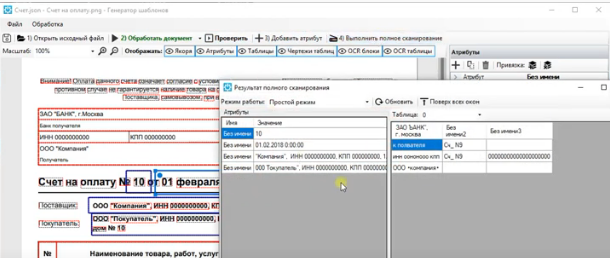
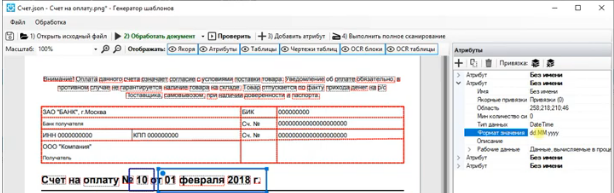
Al seleccionar el tipo de dato "fecha del documento", se puede especificar adicionalmente "Formato de valor" manualmente. Después de esto, se debe realizar una nueva verificación y asegurarse de la corrección de los valores.
Al reconocer datos de dos o más tablas del documento procesado, en la ventana "Resultado del escaneo completo" se mostrarán los valores de todas las tablas. Para ver los valores de todas las tablas, se prevé la posibilidad de cambiar entre tablas en el menú desplegable.