
Roles#
La pestaña "Roles" está destinada a la configuración de los derechos de acceso de los usuarios a las herramientas de Sherpa AI Server. No hay un límite en la cantidad de roles que se pueden crear.
.png)
| N.º | Elemento de interfaz | Descripción |
| 1. | botón "Crear" | Permite crear nuevos Roles. |
| 2. | botón "Actualizar" | Permite actualizar forzosamente la tabla "Roles". |
| 3. | botón "Eliminar seleccionado" | Permite eliminar los Roles seleccionados de Sherpa AI Server. También se pueden eliminar Roles individuales haciendo clic en el botón en la fila correspondiente de la tabla "Roles". Al eliminar Roles, aparece una ventana para confirmar la eliminación. |
| 4. | botón "Exportar a CSV" | Genera un archivo de datos de Roles en formato CSV (Comma-Separated Values) para importar en hojas de cálculo y sistemas de contabilidad. |
| 5. | botón "Exportar a XLSX" | Genera un archivo de datos de Roles en formato Microsoft Excel (XLSX) para importar en hojas de cálculo y sistemas de contabilidad. |
| 6. | columna "Nombre" | Nombre del Rol en Sherpa AI Server. |
| 7. | columna "Descripción" | Descripción del Rol, que contiene información sobre el propósito del Rol. |
| 8. | columna "Acceso" | Lista de derechos de acceso del Rol con indicación de permisos (Creación/Lectura/Actualización/Eliminación) para las siguientes herramientas: Licencias, Cuentas, Roles, Usuarios, API, Auditoría, Carpetas de objetos, Documentos, Historial de chats, Chat GPT, Asistentes, Modelos, Moderación. |
Crear rol#
Para crear un nuevo Rol, es necesario hacer clic en el botón "Crear" en la tabla "Roles" y completar el formulario que aparece en la ventana emergente "Rol".
Los campos y casillas para completar en la ventana emergente "Rol":
- La pestaña "Principales" incluye los campos:
- Nombre* – campo obligatorio para ingresar el nombre del rol;
- Descripción – campo para ingresar la descripción del rol.
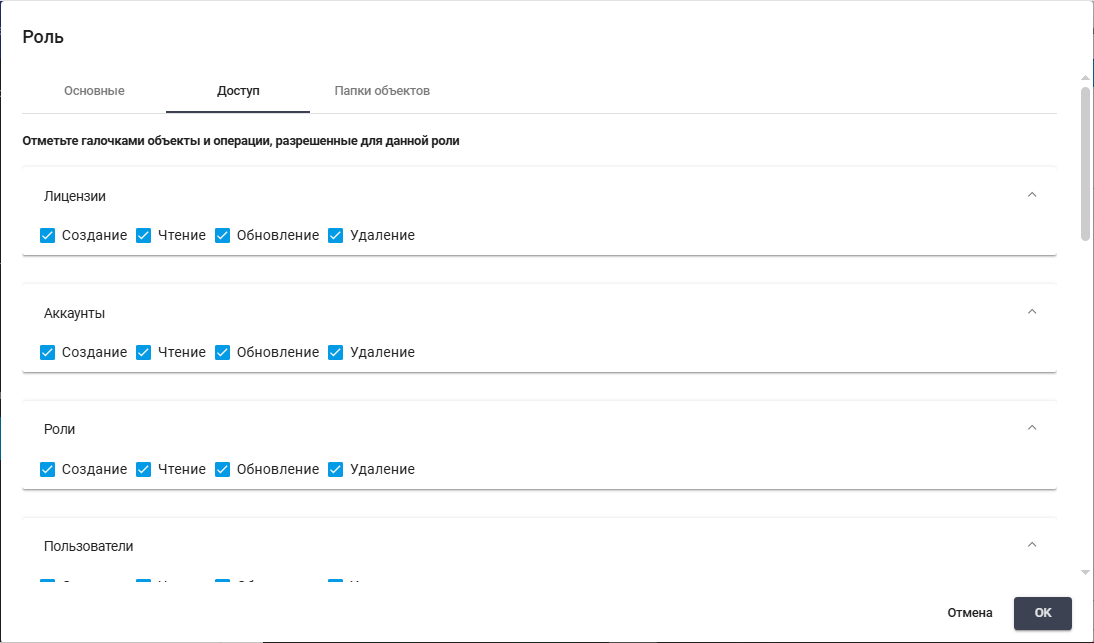
- La pestaña "Acceso" incluye casillas de verificación:
- Licencias:
- Creación – permite la creación de nuevas licencias;
- Lectura – permite ver la lista de licencias y sus propiedades;
- Actualización – permite editar licencias existentes;
- Eliminación – permite eliminar licencias;
- Cuentas:
- Creación – permite la creación de nuevas cuentas;
- Lectura – permite ver la lista de cuentas y sus propiedades;
- Actualización – permite editar cuentas existentes;
- Eliminación – permite eliminar cuentas;
- Roles:
- Creación – permite la creación de nuevos roles;
- Lectura – permite ver la lista de roles y sus propiedades;
- Actualización – permite editar roles existentes;
- Eliminación – permite eliminar roles;
- Usuarios:
- Creación – permite la creación de nuevos usuarios;
- Lectura – permite ver la lista de usuarios y sus propiedades;
- Actualización – permite editar usuarios existentes;
- Eliminación – permite eliminar usuarios;
- API:
- Creación – permite la creación de nuevas API;
- Lectura – permite ver la lista de API;
- Actualización – permite editar API existentes;
- Eliminación – permite eliminar API;
- Auditoría:
- Creación – permite la creación de registros de auditoría;
- Lectura – permite ver el registro de auditoría;
- Actualización – permite editar registros de auditoría;
- Eliminación – permite eliminar registros de auditoría;
- Carpetas de objetos:
- Creación – permite la creación de nuevas carpetas de acceso;
- Lectura – permite ver la estructura y propiedades de las carpetas de acceso;
- Actualización – permite editar propiedades de las carpetas de acceso;
- Eliminación – permite eliminar carpetas de acceso;
- Documentos:
- Creación – permite la creación de nuevos documentos;
- Lectura – permite ver la lista de documentos y su contenido;
- Actualización – permite editar documentos existentes;
- Eliminación – permite eliminar documentos;
- Historial de chats:
- Creación – permite la creación de registros del historial de chats;
- Lectura – permite ver el historial de chats;
- Actualización – permite editar registros del historial de chats;
- Eliminación – permite eliminar registros del historial de chats;
- Chat GPT:
- Creación – permite la creación de sesiones de chat GPT;
- Lectura – permite ver el historial de chats GPT;
- Actualización – permite editar la configuración del chat GPT;
- Eliminación – permite eliminar sesiones de chat GPT;
- Asistentes:
- Creación – permite la creación de nuevos asistentes;
- Lectura – permite ver la lista de asistentes y sus propiedades;
- Actualización – permite editar asistentes existentes;
- Eliminación – permite eliminar asistentes;
- Modelos:
- Creación – permite agregar nuevos modelos de IA;
- Lectura – permite ver la lista de modelos de IA disponibles;
- Actualización – permite editar la configuración de modelos de IA;
- Eliminación – permite eliminar modelos de IA;
- Moderación:
- Creación – permite la creación de reglas de moderación;
- Lectura – permite ver la lista de reglas de moderación;
- Actualización – permite editar reglas de moderación;
- Eliminación – permite eliminar reglas de moderación.
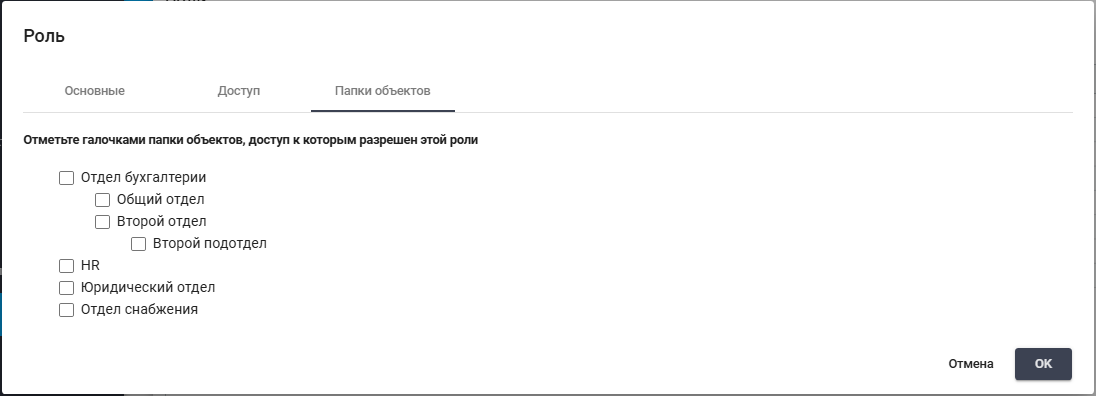
- La pestaña "Carpetas de objetos" incluye casillas de verificación que determinan carpetas de acceso específicas a las que se concede el rol. Las carpetas disponibles para seleccionar se muestran en forma de árbol jerárquico.
Estructura de las casillas de verificación:- La casilla de verificación en la carpeta raíz otorga automáticamente acceso a todas las carpetas anidadas;
- La casilla de verificación en una carpeta anidada otorga acceso solo a esa carpeta.
Editar rol#
Para ver y editar un Rol, es necesario seleccionarlo en la lista y hacer clic en el ícono .png) . Después de esto, se abrirá el formulario de edición del Rol, donde se pueden realizar los cambios necesarios.
. Después de esto, se abrirá el formulario de edición del Rol, donde se pueden realizar los cambios necesarios.
En la pestaña "Principales", además de los campos que se completan al crear el Rol, al editar se muestra el GUID (identificador único asignado al rol después de su creación). Este campo no se puede editar.
.png)
En la pestaña "Acceso" se pueden marcar todos los objetos y operaciones permitidos para este Rol.
.png)
En la pestaña "Carpetas de objetos" se pueden marcar las carpetas de acceso a las que se permite el acceso para este Rol.
.png)