
Instalación de Sherpa RPA Runtime#
Sherpa RPA Runtime es el instalador del Robot en la cuenta del Usuario para su uso sin el Diseñador. Sherpa RPA Runtime se utiliza para desplegar en los puestos de trabajo de los Usuarios finales robots Attended, robots Unattended, así como agentes RDP y Citrix. Al instalar Sherpa RPA Runtime, se crean algunas tareas para Windows, así como algunas entradas en el registro para el funcionamiento de RDP.
La instalación del programa se realiza mediante el instalador, que se ejecuta con el archivo SherpaRPARuntime.exe. Guarde este archivo en su computadora y ejecútelo.
En el cuadro de diálogo que se abre, seleccione las opciones de instalación que necesite:
- Modo de Robot: “Attended” o “Unattended”;
- Instalar para: “Usuario actual” o “Todos los usuarios”.
La opción para “Todos los usuarios” permite que el Robot funcione con la aplicación Citrix. Esto es adecuado cuando la granja Citrix asigna un puesto de trabajo para una nueva sesión de manera dinámica. Es decir, no se sabe de antemano en qué nodo de la granja se ejecutará la aplicación.
Puede leer más sobre la información relacionada con Citrix aquí.
Luego, haga clic en el botón “Siguiente”:
.png)
Después de esto, el instalador comenzará la instalación del programa, que tomará unos minutos:
.png)
Cuando la instalación haya finalizado, el instalador le informará mediante un cuadro de diálogo, donde podrá hacer clic en el botón “Finalizar” para completar el proceso de instalación.
.png)
Sherpa RPA Runtime en modo Attended puede funcionar tanto para el lanzamiento local de robots Attended utilizando una Licencia activada en el puesto de trabajo, como para el lanzamiento remoto, trabajando a través de una conexión RDP desde otro robot Attended o Unattended, en este caso no se necesita Licencia.
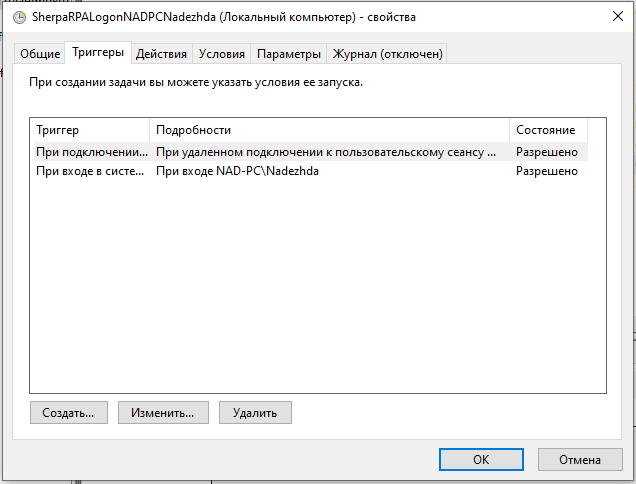
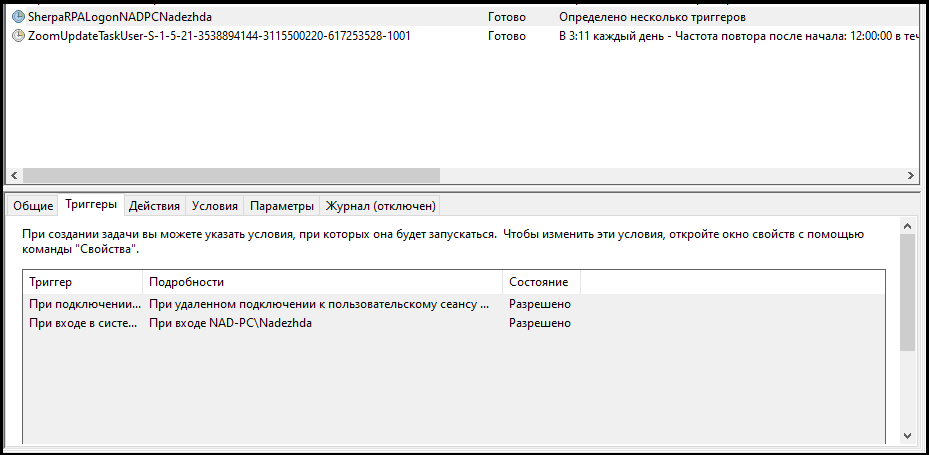
Al instalar un robot Unattended, se crea una Tarea en el programador de tareas con dos Disparadores. Uno para el inicio de sesión y otro para la conexión remota.
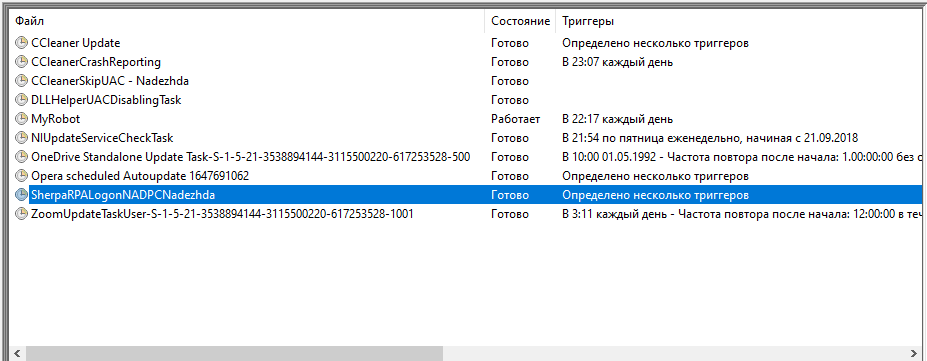
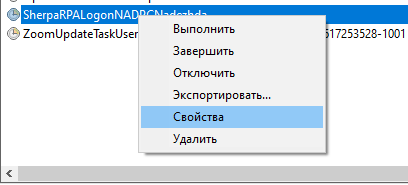
Para ver estos Disparadores, puede ir a las propiedades de la Tarea:
Luego, dirígete a la pestaña Disparadores:
Los Disparadores también se muestran en la parte inferior del Panel del Programador de tareas (en la pestaña Disparadores):
Agregar máquina a Sherpa Orchestrator#
- Inicie la aplicación “Conexión a Escritorio Remoto”:

- Ingrese las credenciales y realice la conexión al escritorio remoto:

- Instale Sherpa RPA Runtime, modo de Robot: Unattended.

- Inicie Sherpa Assistant, busque el ícono en la bandeja del sistema y haga clic derecho sobre él. En el menú emergente, seleccione la opción “Orquestador…”:

En el campo “Dominio del servidor / IP” pegue la dirección de su orquestador, por ejemplo:
https://su-dominio-o-ip.

Para completar el campo “GUID del robot”, ingrese a Sherpa Orchestrator en la pestaña Robots. En la tabla “Grupos de robots”, haga clic en la fila del grupo “All Robots”. Sobre la tabla “Robots”, haga clic en el botón “Crear”. En la ventana “Robot” en los campos:
- “Máquina (dirección IP o nombre de dominio)”,
- “Dominio (si lo hay) y nombre de usuario en el formato domain\username”,
- “Contraseña de la cuenta”
ingrese las credenciales.

Luego, en la misma ventana, complete los campos “Coordinador” y “Licencia” con los datos necesarios de las listas desplegables. Haga clic en el botón “Aceptar”. Después de esto, los datos se guardarán, podrá seleccionar el Robot creado en la tabla “Robots” y a la derecha de su nombre hacer clic en el ícono “Modificar”:

Copie los datos del campo “GUID de la entrada”, péguelo en el campo correspondiente en la ventana de Sherpa Assistant:

Haga clic en el botón “Conectar”, que se encuentra debajo del campo “GUID del robot”.
Regrese a Sherpa Orchestrator y verifique que en la tabla Robots, en la fila de su Robot, aparezca el estado “Listo”:

- Ingrese a la pestaña “Proceso”, verifique que el Proceso que necesita esté creado (o créelo a través del botón “Crear”). Al crear el Trabajo, habrá la posibilidad de seleccionar este Proceso de la lista desplegable.

 | Verifique en Sherpa Designer que el script incluye el registro en Sherpa Orchestrator: |

Inicie sesión en la pestaña “Trabajos”, haga clic en el botón “Crear”. En el campo “Proceso” ingrese el nombre del Proceso, en el campo “Robot” el nombre del Robot. Haga clic en el botón “OK”.
Haga clic en el botón “Actualizar”, verifique que el estado haya cambiado a “En proceso”:

Haga clic en el botón “Actualizar”, verifique que el estado haya cambiado a “Exitoso”:

- Ingrese a la pestaña “Mensajes de robots” y verifique la fila con su Robot:

La adición y configuración de la máquina en Sherpa Orchestrator se ha completado con éxito.