
Grabación de acciones del usuario#
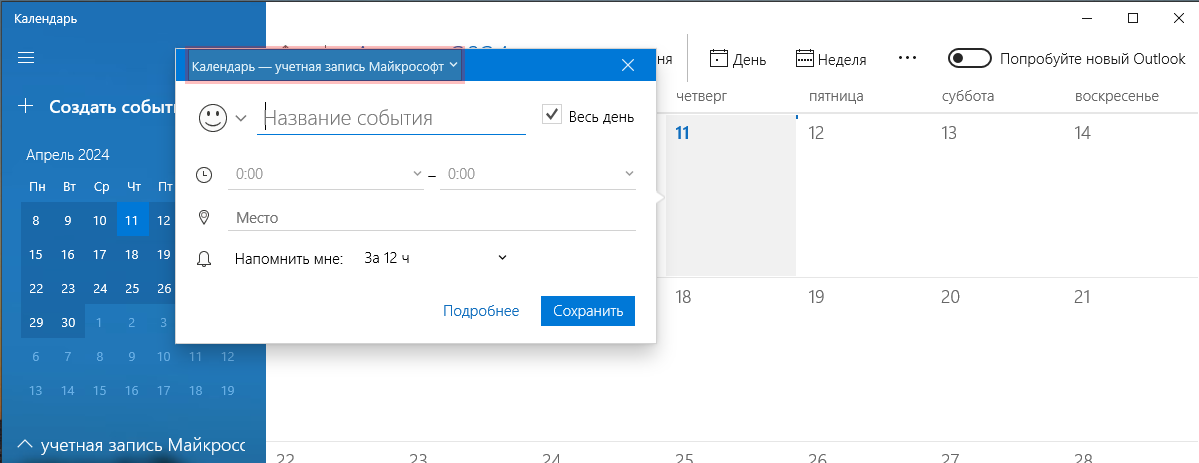
Durante la grabación, los elementos de la interfaz de usuario se destacan con un marco rojo, como se muestra en la captura de pantalla a continuación, lo que permite estar seguro de la correcta selección de los botones, campos y menús correspondientes.
Los bloques de proceso de negocio en el diagrama, creados con la herramienta "Grabación", se diferencian de los bloques añadidos desde la paleta. La diferencia radica en la presencia del símbolo .png) , al pasar el cursor sobre el cual se muestran capturas de pantalla informativas tomadas por el programa en el momento de seleccionar el control. Con una pequeña cruz se indica el punto en el que el usuario hizo clic durante la grabación.
, al pasar el cursor sobre el cual se muestran capturas de pantalla informativas tomadas por el programa en el momento de seleccionar el control. Con una pequeña cruz se indica el punto en el que el usuario hizo clic durante la grabación.
.png)
La función Obtener texto OCR — obtener texto de la pantalla mediante reconocimiento de imágenes.
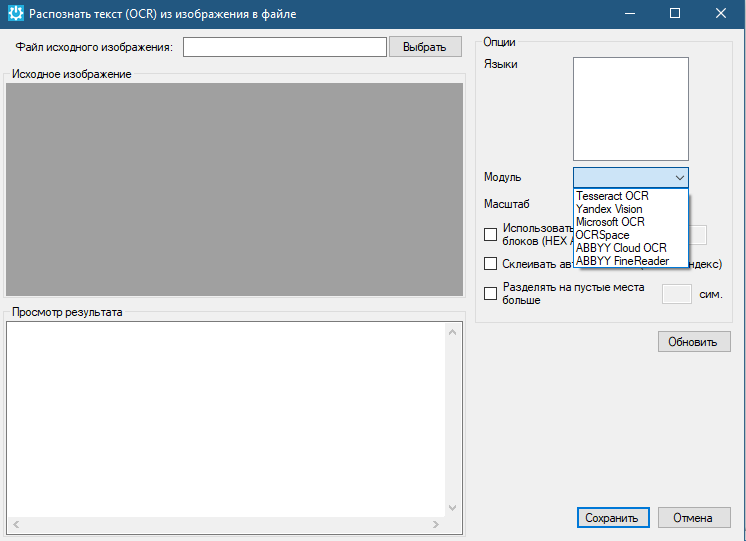
Durante la grabación, seleccione el área de la pantalla en la que se debe buscar el texto, es decir, delimite el área donde se llevará a cabo el reconocimiento. Delimite el área con un marco rojo que aparece al hacer clic con el botón derecho del ratón. El reconocimiento de texto se lleva a cabo mediante módulos de reconocimiento integrados y externos:
- Tesseract OCR;
- Yandex Vision;
- Microsoft OCR;
- OCR Space;
- ABBYY Cloud OCR;
- ABBYY FineReader.
Seleccione el módulo de reconocimiento deseado. Puede ver los resultados del reconocimiento de inmediato en la ventana de la izquierda. Si los resultados del reconocimiento son correctos, haga clic en "Guardar". Si los resultados del reconocimiento no son satisfactorios, seleccione otro módulo de reconocimiento de la lista y haga clic en Actualizar o cambie las configuraciones de reconocimiento disponibles.
Los siguientes OCR están disponibles para conexión:
- Tesseract OCR;
- ABBYY OCR;
- Microsoft OCR;
- Yandex Vision.