
Panel de propiedades#
Al crear un nuevo bloque de diagrama, es necesario establecer ciertas propiedades del bloque que determinan su comportamiento. La panel de propiedades de los bloques permite visualizar y modificar las propiedades del bloque seleccionado.
En la captura de pantalla se muestra un ejemplo de las propiedades del bloque “Reconocer por patrón”.
.png)
Las propiedades de los bloques se dividen en tres categorías:
- Propiedades básicas – están destinadas a obtener los valores necesarios para el funcionamiento del bloque (datos de entrada);
- Propiedades adicionales – están destinadas a obtener valores que no son obligatorios para el funcionamiento del bloque, pero que permiten gestionar adicionalmente su configuración;
- Salida – están destinadas a indicar dónde colocar los datos de salida; en estas propiedades se deben especificar las variables en las que se guardarán los resultados del funcionamiento del bloque.
Las propiedades de los bloques que determinan su funcionamiento pueden ser establecidas:
- Constantes. Los números se escriben tal como son, y los valores de texto se escriben entre comillas dobles.
- Variables, cuyos nombres deben comenzar con el signo $.
- Expresiones – combinaciones de constantes y variables, funciones, métodos.
Para cambiar una propiedad, es necesario ingresar un valor en la línea a la derecha del nombre de la propiedad o utilizar una opción más conveniente: la ventana “Editar expresión”. Para abrir la ventana “Editar expresión”, es necesario hacer clic en el botón con los puntos suspensivos en la parte derecha de la línea “Propiedades”.
 (1).png)
La ventana “Editar expresión” contiene tres pestañas:
- Inserción rápida;
- Asistente inteligente;
- Variables.
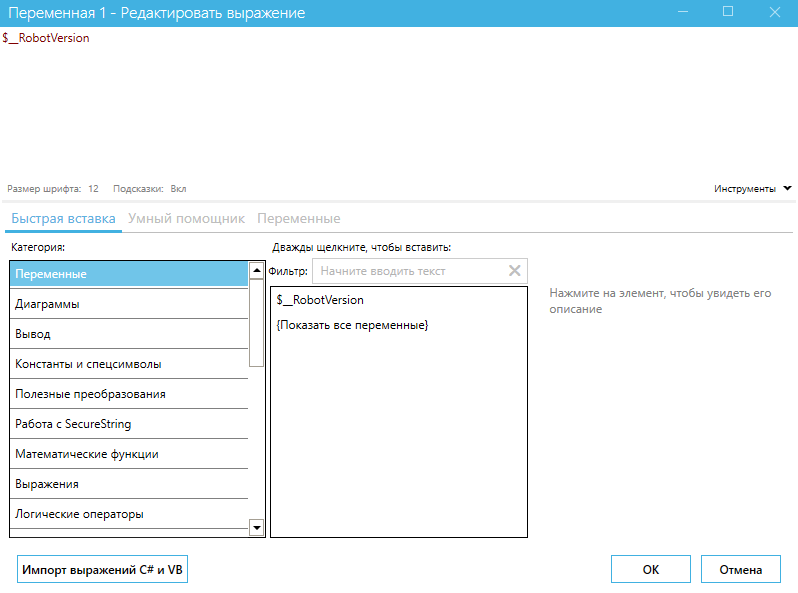
| N° | Elemento de interfaz | Descripción |
| 1. | "Tamaño de fuente"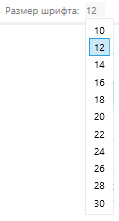 | Permite seleccionar un tamaño de fuente cómodo para usted en la ventana “Editar expresión”. |
| 2. | "Sugerencias"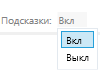 | Permite activar o desactivar las sugerencias en la ventana “Editar expresión”. Esta función señala errores en las expresiones, si los hay. |
| 3. | "Herramientas"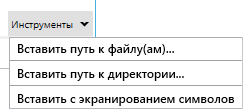 | Permite insertar en la línea valores de propiedad, la ruta a archivo(s), directorio o insertar con escape de caracteres (comillas, signo de dólar). |
| 4. | "Importar expresiones C# y VB" (1).png) | Permite importar expresiones C# y VB. Al hacer clic en el botón se abre una ventana con un campo de texto para insertar la expresión, así como la opción de seleccionar el lenguaje de expresión “C#”, “Blue Prism”, “Visual Basic”. |
La pestaña “Inserción rápida” permite seleccionar la categoría de expresión y la propia expresión de la lista propuesta. Además, al seleccionar una expresión, se puede utilizar el campo de texto “Filtro:”.
 (1).png)
La pestaña “Asistente inteligente” permite describir en palabras simples la tarea que se necesita resolver en el campo de texto “Su consulta:”, después de lo cual el Asistente inteligente sugerirá una expresión adecuada para ello.
 (1).png)
La pestaña “Variables” permite especificar la variable necesaria del proyecto. Para buscar, se puede utilizar el campo de texto “Filtro:”.
En la lista de variables se indican las columnas: "Nombre" de la variable del proyecto, su "Tipo" y "Diagrama" en el que se utiliza.

No todas las propiedades de los bloques permiten escribir expresiones. En aquellas propiedades que no tienen un botón con puntos suspensivos, solo se pueden escribir valores constantes o seleccionarlos de la lista propuesta.