
NÚMERO#
El widget Número muestra números, lo que permite a los Usuarios percibir y analizar datos fácilmente.

Inicio de la configuración del widget#
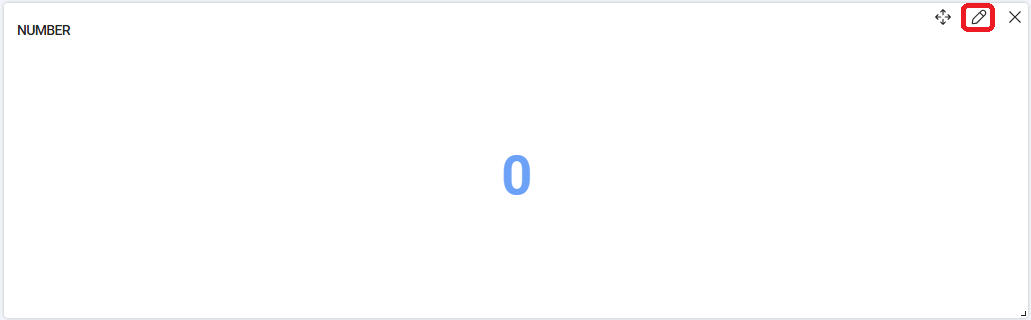
Para configurar el widget, haga clic en el ícono de edición 
Se abrirá una ventana emergente "Configuración del widget":
.png)
Complete los campos necesarios para configurar el widget.
Campos generales#
- **“Nombre del widget ”* – campo de texto, se completa manualmente desde el teclado;
- “Modo” – lista desplegable en la que debe seleccionar el modo de creación de consultas para el widget:
| Nombre | Descripción |
|---|---|
| Modo constructor | Permite construir una consulta a partir de bloques individuales. En cada bloque (Unión de tablas, Filtros, Filas del widget, Agrupación por, Ordenación, Cantidad de filas) hay la posibilidad de configurar los comandos necesarios para trabajar con los datos, comandos aritméticos y lógicos, operadores de comparación. |
| Modo avanzado | Permite ingresar una consulta manualmente en el campo SQL: |

- “Tablas” – lista desplegable con todas las tablas disponibles de la base de datos.
Campos adicionales disponibles para configuración solo en Modo Constructor#
Unión de tablas#
La unión de tablas es necesaria para extraer datos de varias tablas relacionadas y formar resultados más completos e informativos.
Para comparar dos tablas, para la posterior unión, se utilizan los siguientes operadores:
| Nombre | Descripción |
|---|---|
| = | Devuelve filas de las dos tablas donde los valores en las columnas especificadas son iguales. |
| != | Devuelve filas de las dos tablas donde los valores en las columnas especificadas no son iguales. |
| > | Devuelve filas donde el valor en la columna especificada de la primera tabla es mayor que el valor en la columna especificada de la segunda tabla. |
| < | Devuelve filas donde el valor en la columna especificada de la primera tabla es menor que el valor en la columna especificada de la segunda tabla. |
Si se requiere unir solo 2 tablas, es necesario completar los campos:
- “Columna” de la lista desplegable;
- “Operador” de la lista desplegable;
- “Columna 2” de la lista desplegable;
Por ejemplo,

Si se requiere unir más de dos tablas, es necesario hacer clic en el botón 
Si se requiere eliminar la unión de tablas, es necesario hacer clic en el botón 
Filtros#
Los filtros permiten establecer condiciones para los datos seleccionados utilizando operadores de comparación y operadores lógicos.
Para establecer una condición, es necesario completar los campos:
- “Columna” de la lista desplegable;
- “Operador” de la lista desplegable;
- “Valor” manualmente desde el teclado;
Por ejemplo,

Si se requiere combinar varias condiciones en una sola, por ejemplo, ((robots.is_deleted = 0) AND (robots.id > 13)), es necesario utilizar operadores lógicos. Para ello, se debe seleccionar el operador deseado, haciendo clic en el ícono 


Si se requiere establecer una condición compleja para el Filtro, que incluya varios paréntesis, es necesario hacer clic en el botón 
Si se requiere eliminar una condición, es necesario hacer clic en el botón 
Filas del widget#
Las filas del widget se utilizan para indicar las columnas de datos que se deben extraer de la base de datos. Definen qué datos se devolverán en los resultados de la consulta.
Para configurar las Filas del widget, es necesario completar los campos:
- “Columna” de la lista desplegable;
- “Operador” de la lista desplegable;
- “Nombre de la fila” manualmente desde el teclado;
Por ejemplo,

Si se requieren mostrar datos adicionales en la leyenda, se debe presionar el botón 
Agrupación por#
Campo para configurar el proceso de combinación de filas de datos con valores idénticos en una o varias columnas en un solo conjunto, lo que permite realizar operaciones de agregación sobre estos grupos. Para combinar filas de datos, es necesario completar el campo columna del menú desplegable;
Ordenación#
Campos para configurar el proceso de ordenamiento de datos en el conjunto resultante en un orden específico según los valores en una o varias columnas. Para ordenar de forma ascendente, se debe ingresar en el campo "Ordenar por" el valor "ASC". Para ordenar de forma descendente, el valor "DESC". Luego, es necesario completar el campo "Columna" del menú desplegable;
Cantidad de filas#
Campo que se completa manualmente desde el teclado o mediante un contador 
Pruebas#
Para asegurarse de que la consulta está configurada correctamente, es necesario presionar el botón 
Para mostrar el Dashboard en el panel, se debe presionar el botón “OK”.
Para eliminar todos los datos ingresados, se debe presionar el botón “Cancelar”.
Ejemplo:
Para mostrar la cantidad de Trabajos en el Dashboard Number, es necesario ingresar en los campos correspondientes en la ventana "Configuración del widget" los datos:
Modo constructor (ejemplo)#


Es necesario completar los campos:
Tablas *
jobs
Filtros
| Columna | ||
|---|---|---|
| jobs.is_deleted | = | 0 |
Filas del widget
| Columna | Nombre de la fila | |
|---|---|---|
| jobs.id | COUNT |
Cantidad de filas
1000
Modo avanzado (ejemplo)#
Es necesario completar el campo:
SQL
SELECT
	count(jobs.id) AS count
FROM
	jobs
WHERE
	jobs.is_deleted=0
LIMIT 1000