
Запись действий пользователя#
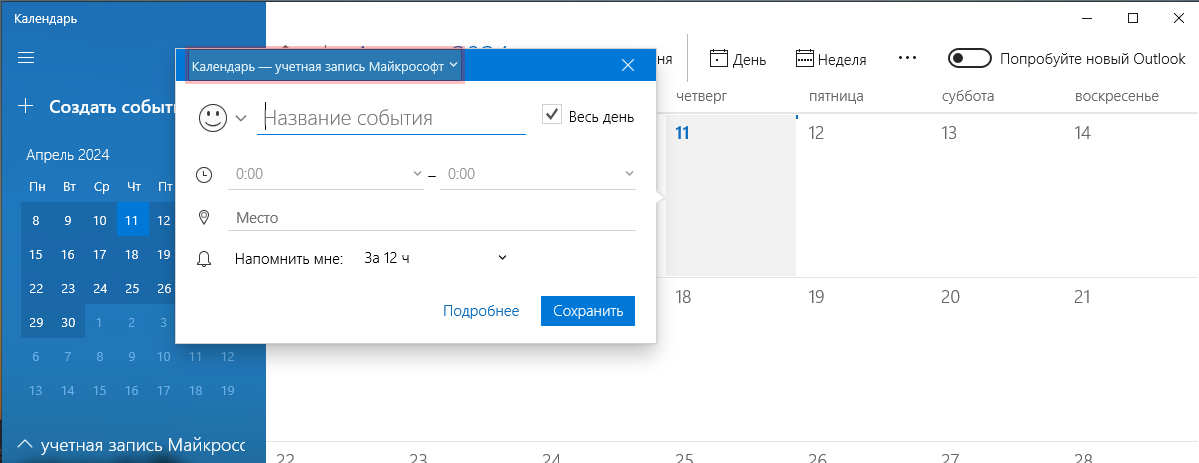
Во время записи элементы пользовательского интерфейса выделяются красной рамкой, как показано на приведенном ниже скриншоте, что позволяет быть уверенным в правильности выбора соответствующих кнопок, полей и меню.
Блоки бизнес-процесса в диаграмме, созданные с помощью инструмента "Запись" , отличаются от блоков, добавленных из палитры. Отличие заключается в наличие символа .png) , при наведении на который отображаются информативные снимки экрана, сделанные программой в момент выбора элемента управления. Маленьким крестиком показана точка, на которую пользователь кликнул при записи.
, при наведении на который отображаются информативные снимки экрана, сделанные программой в момент выбора элемента управления. Маленьким крестиком показана точка, на которую пользователь кликнул при записи.
.png)
Функция Get OCR Text — получить текст с экрана методом распознавания образов.
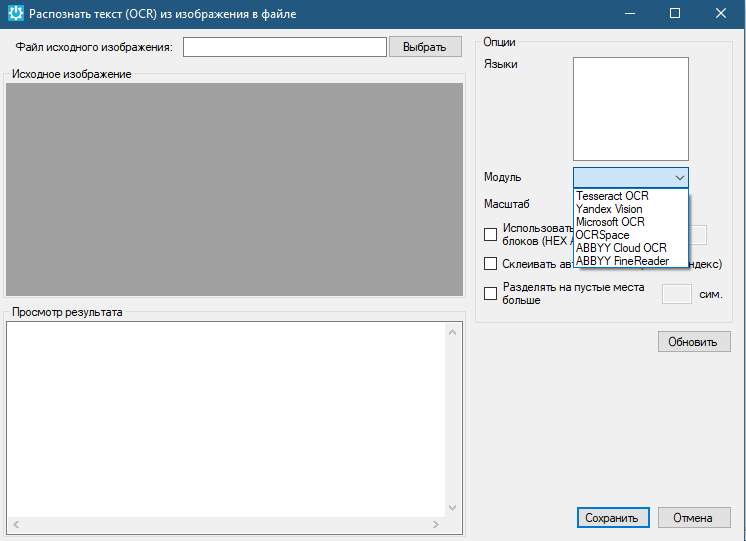
Во время записи выделите область экрана, на которой нужно произвести поиск текста, то есть выделите область, в которой будет проводиться распознавание. Область ограничьте красной рамкой, которая появляется зажатием правой кнопки мыши. Распознавание текста проводится с помощью встроенных и внешних модулей распознавания:
- Tesseract OCR;
- Yandex Vision;
- Microsoft OCR;
- OCR Space;
- ABBYY Cloud OCR;
- ABBYY FineReader.
Выберите нужный модуль распознавания. Вы можете сразу видеть результаты распознавания в окне слева. Если результаты распознавания верны, нажмите "Сохранить". Если результаты распознавания не удовлетворяют, выберите другой модуль распознавания из списка и нажмите Обновить или измените доступные настройки распознавания.
Доступны для подключения следующие OCR:
- Tesseract OCR;
- ABBYY OCR;
- Microsoft OСR;
- Yandex Vision.