
Отправить письмо#
Отправить письмо с использованием протокола SMTP.
Важно: требует использования специального пароля, предназначенного для взаимодействия с внешними приложениями. Чтобы настроить его, перейдите в настройки своей почты, раздел "Безопасность" → "Пароли приложений". Активируйте опцию "Использовать пароли приложений" и выберите "Почта IMAP, POP3, SMTP". Затем укажите нужное защищенное соединение и введите уникальный пароль — он больше не будет отображаться и обеспечит безопасное взаимодействие с внешними сервисами.
Пример для Яндекс Почты:
- Войдите в раздел "Настройки" → "Все настройки" → "Безопасность":
.png)
- Нажмите на ссылку "пароли приложений", включите "Использовать пароли приложений":
.png)
- Нажмите на иконку "+" справа от строки "Почта IMAP, POP3, SMTP":
.png)
- Введите название пароля:
.png)
- Скопируйте и сохраните пароль для внешних сервисов:
.png)
Пример для почты Mail:
Войдите в раздел "Пароль и безопасность":
.png)
Выберите подраздел "Внешние сервисы":
.png)
Включите "Доступ к Почте по IMAP, POP и SMTP":
.png)
- Нажмите кнопку "< Вернуться" и перейдите в подраздел "Пароли для внешних приложений":
.png)
- Нажмите на кнопку "Создать"
.png)
- Введите название пароля:
.png)
- Выберите тип протокола и нажмите на кнопку "Продолжить":
.png)
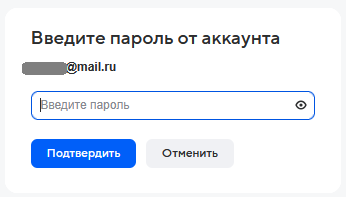
- Введите пароль для внешних сервисов, сохраните его и нажмите на кнопку "Подтвердить":
| Сервер | [Текст] Сервер (например, "smtp.mail.ru"). |
| Порт | [Число] Порт. Если значение не указано, то принимается порт по умолчанию:
|
| Логин | [Текст] Логин, необходимый для авторизации на сервере. |
| Пароль | [Текст/SecureString] Пароль, необходимый для авторизации на сервере. |
| SSL | Указывает, использовать ли защищенное соединение. |
| Email отправителя | [Текст] Указывается E-mail, с которого будет отправлено письмо. |
| Имя отправителя | [Текст] Указывается имя отправителя, от которого будет отправлено письмо. |
| Email получателя | [Текст] Email-адрес получателя, которому необходимо отправить письмо. Для указания нескольких адресатов запишите их в строке через точку с запятой. |
| Тема письма | [Текст] Тема письма. |
| Текст письма | [Текст] Содержимое письма. |
| HTML-разметка | Если стоит галочка, то содержимое письма будет отправлено как HTML страница и может содержать теги. |
| Вложения | [Текст/Список/Словарь] Путь к файлу / Список путей к файлам / Словарь с файлами, которые будут прикреплены к письму (ключ - название, значение - путь к файлу). |
| Время ожидания | [Число] Время ожидания ответа от сервера. Значение указывается в секундах. |
| Копия | [Текст] Email-адрес получателя для получения копии письма. Для указания нескольких адресатов запишите их в строке через точку с запятой. |
| Скрытая копия | [Текст] Email-адрес получателя для получения скрытой копии письма. Для указания нескольких адресатов запишите их в строке через точку с запятой. |
| Отправленное письмо | [Объект] Отправленное письмо. Может быть использовано в блоке "Сохранить в отправленных". |
| Уровень обработки | Выбор уровня обработки ошибок. Возможные значения:
Если выбрано значение "Default", то будет использоваться значение блока "Старт" данной диаграммы. |
| Уровень сообщений | Выбор уровня сообщений, который будут выводить блоки при работе. Возможные значения:
Если выбрано значение "Default", то будет использоваться значение блока "Старт" данной диаграммы. |
| Текст ошибки | [Текст] Возвращает подробную информацию об ошибке в случае некорректного выполнения работы блока. |