
Роботы#
Роботы — экземпляры программного обеспечения платформы Sherpa RPA, развернутые на конкретных рабочих местах Пользователей, виртуальных машинах и терминальных серверах и подключенные для управления к Оркестратору. Роботы могут быть объединены в Группы Роботов. При этом один Робот может быть включен в несколько Групп.
Для более гибкого управления доступом Робота к тем или иным ресурсам, один и тот же Робот может быть назначен для разбора разных Очередей Задач по разным Процессам.
Экран “Роботы” содержит две таблицы: “Группы роботов” и “Роботы”.
.png)
Таблица “Группы роботов” включает следующую информацию:
| Название колонки | Описание |
| Имя | Содержит название для Группы роботов. |
| Описание | Может включать в себя информацию о Процессах, которые выполняют Роботы в Группе, или о сценариях, в которых они используются. |
| Папка доступа | Указывает на Папку доступа, к которой относится Группа роботов. Папка доступа служит средством разграничения доступа, позволяя взаимодействовать с Группой роботов только тем Пользователям, чьи Роли обеспечивают доступ к ней. Таким образом, Папка доступа не только позволяет контролировать, кто может видеть Группу роботов и управлять ими, но и гарантирует безопасность данных, создавая четкую структуру прав Пользователей. |
Таблица “Роботы” включает следующую информацию:
| Название | Описание |
| Робот активен | Указывает на текущий статус активности Робота. Он позволяет не только понять, активен ли Робот в данный момент или отключен, но и изменить статус активности вручную с помощью переключателя  . Важно отметить, что изменение этого статуса не выключает Робота на удаленной машине (физически), а просто информирует Оркестратор, что этому Роботу не следует назначать никаких Работ. Это освобождает Робота от выполнения задач, но не влияет на его функционирование или доступность для системы. . Важно отметить, что изменение этого статуса не выключает Робота на удаленной машине (физически), а просто информирует Оркестратор, что этому Роботу не следует назначать никаких Работ. Это освобождает Робота от выполнения задач, но не влияет на его функционирование или доступность для системы. |
| Имя | Содержит название каждого Робота. |
| Статус | Содержит состояние каждого Робота, включает значения:
|
| Тип | Содержит тип Робота, определяя его функциональные возможности и предназначение. Включает значения: “Attended”, “Unattended”, “Coordinator”. |
| Описание | Содержит дополнительную информацию о Роботе, например, это может быть его предназначение, особенности работы или детали конфигурации. |
| Срок действия лицензии | Указывает дату окончания действия Лицензии, необходимой для корректной работы Робота. |
| Лицензия | Содержит данные о типе Лицензии, используемой каждым Роботом в данной группе. |
| Выход на связь | Указывает дату, когда происходил последний обмен данными между Роботом и сервером. |
| Папка доступа | Указывает на Папку доступа, к которой относится Робот. Папка доступа служит средством разграничения доступа, позволяя взаимодействовать с Роботом только тем Пользователям, чьи Роли обеспечивают доступ к ней. Таким образом, Папка доступа не только позволяет контролировать, кто может видеть Робота и управлять им, но и гарантирует безопасность данных, создавая четкую структуру прав Пользователей. |
Каждую колонку можно закрепить, изменить размер или настроить фильтрацию по нажатию на иконку 
Также можно отсортировать строки таблицы по возрастанию/убыванию значений в выбранной колонке, если нажать на свободную область соответствующего заголовка. Это позволяет быстро и удобно организовывать данные в необходимом порядке.
Создание нового Робота#
Для создания нового Робота необходимо нажать на кнопку “Создать” в таблице “Роботы” и заполнить открывшуюся форму:
.png)
 | Если не заполнить поле “Роль” и сохранить, то по умолчанию, флаг будет установлен на Роли “Attended”. |
Создание Attended-робота#
Attended-роботы — это Роботы, которые запускаются на компьютере Пользователя вручную, из автозагрузки, по комбинации клавиш или по расписанию из планировщика заданий Windows.
Для Attended-роботов достаточно задать отображаемое название и выбрать используемую Роботом Лицензию.
| № п/п | Элемент интерфейса | Описание |
| 1. | переключатель “Робот активен” | Включенный переключатель указывает на то, что Робот включен на стороне Оркестратора. В случае, если переключатель находится в положении “Робот неактивен”, при запросе данного Робота к Оркестратору будет передана команда на выключение. |
| 2. | текстовое поле “Имя” | Имя Робота. Обязательное для заполнения поле. |
| 3. | флаг “Роль Attended” | Роль Робота. |
| 4. | текстовое поле “Описание” | Описание Робота. |
| 5. | текстовое поле "Папка доступа" | Позволяет указать Папку доступа для создаваемого Робота. |
| 6. | поле “Лицензия” | Позволяет выбрать тип Лицензии Робота. Доступные варианты:
|
| 7. | флаг "Создавать работу при локальном запуске робота" | Позволяет автоматически создавать Работу при локальном запуске Робота из Sherpa Assistant. |
Создание Unattended-робота#
Unattended-роботы — это Роботы, которые запускает Координатор. Координатор запускает Роботов если для них есть Работа на экране "Работы". Работа может быть создана вручную, по Триггеру или через API.
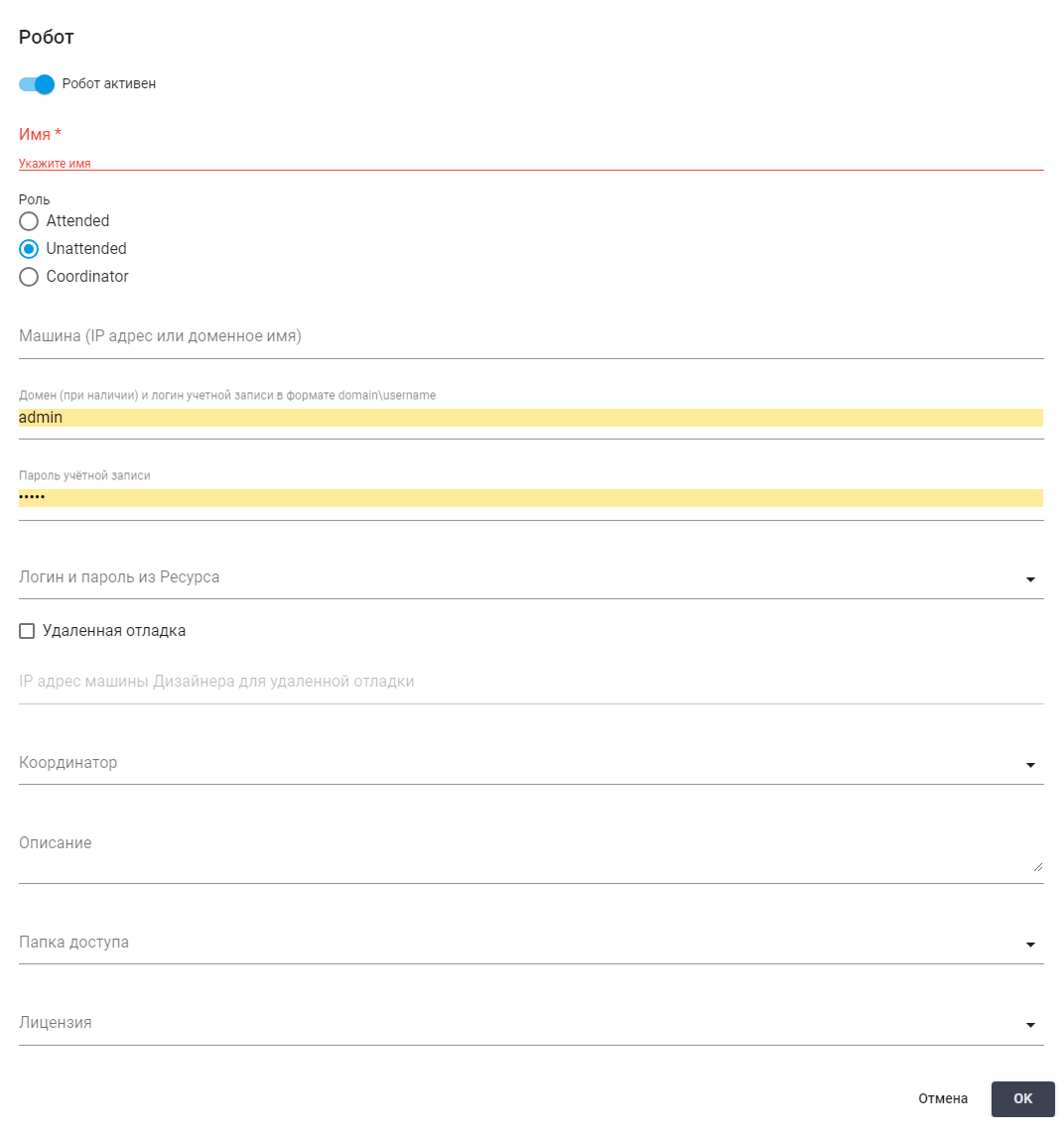
| № п/п | Элемент интерфейса | Описание |
| 1. | переключатель “Робот активен” | Включенный переключатель указывает на то, что Робот включен на стороне Оркестратора. В случае, если переключатель находится в положении “Робот неактивен”, при запросе данного Робота к Оркестратору будет передана команда на выключение. |
| 2. | текстовое поле “Имя” | Имя Робота. Обязательное для заполнения поле. |
| 3. | флаг “Роль Unattended” | Роль Робота. |
| 4. | текстовое поле “Машина (IP адрес или доменное имя)” | IP адрес терминального сервера или виртуальной машины, на которой развернут данный Робот. |
| 5. | текстовое поле “Домен (при наличии) и логин учетной записи в формате domain\username” | Доменное имя терминального сервера или виртуальной машины, на которой развернут данный Робот или логин Учетной записи (при необходимости включающий домен), в которой должен запускаться Робот. |
| 6. | текстовое поле “Пароль учетной записи” | Пароль от пользовательской Учетной записи, в которой должен запускаться Робот. |
| 7. | текстовое поле "Логин и Пароль из Ресурса" | Позволяет указать для данного Робота логин и пароль из выбранного Ресурса. |
| 8. | чекбокс “Удаленная отладка” | Позволяет зафиксировать, что Робот будет запускаться в режиме удаленной отладки через Sherpa Designer. |
| 9. | текстовое поле "IP адрес машины Дизайнера для удаленной отладки" | IP-адрес машины, где находится Sherpa Designer, через который Робот будет запускаться в режиме удаленной отладки. |
| 10. | текстовое поле “Сервер удаленной отладки” | Сервер, на котором будет проводиться удаленная отладка данного Робота. |
| 11. | текстовое поле “Координатор” | Экземпляр Координатора, который будет использован для запуска данного Робота. |
| 12. | текстовое поле “Описание” | Описание Робота. |
| 13. | текстовое поле “Папка доступа” | Позволяет указать Папку доступа для создаваемого Робота. |
| 14. | текстовое поле “Лицензия” | Позволяет выбрать тип Лицензии Робота. Доступные варианты:
|
Создание Координатора#
Координатор — это сервис, который используется для запуска Unattended-роботов в пользовательских Учетных записях, где требуется автоматический вход в Учетные записи Роботов. Он устанавливается из соответствующего дистрибутива Sherpa Coordinator, предоставляемого вендором, не требует отдельной Лицензии. Подробнее о Координаторе и его установке в разделе о Координаторе.
.png)
| № п/п | Элемент интерфейса | Описание |
| 1. | переключатель “Робот активен” | Включенный переключатель указывает на то, что Робот включен на стороне Оркестратора. В случае, если переключатель находится в положении “Робот неактивен”, при запросе данного Робота к Оркестратору будет передана команда на выключение. |
| 2. | текстовое поле “Имя” | Имя Координатора. Обязательное для заполнения поле. |
| 3. | флаг “Роль Coordinator” | Роль Координатора. |
| 4. | текстовое поле “Описание” | Описание Координатора. |
| 5. | текстовое поле "Папка доступа" | Позволяет указать Папку доступа для создаваемого Робота. |
Для сохранения созданного Робота, после заполнения формы необходимо нажать кнопку “ОК”. Робот будет создан.
Редактирование ранее созданного Робота#
Редактирование ранее созданного Attended-робота#
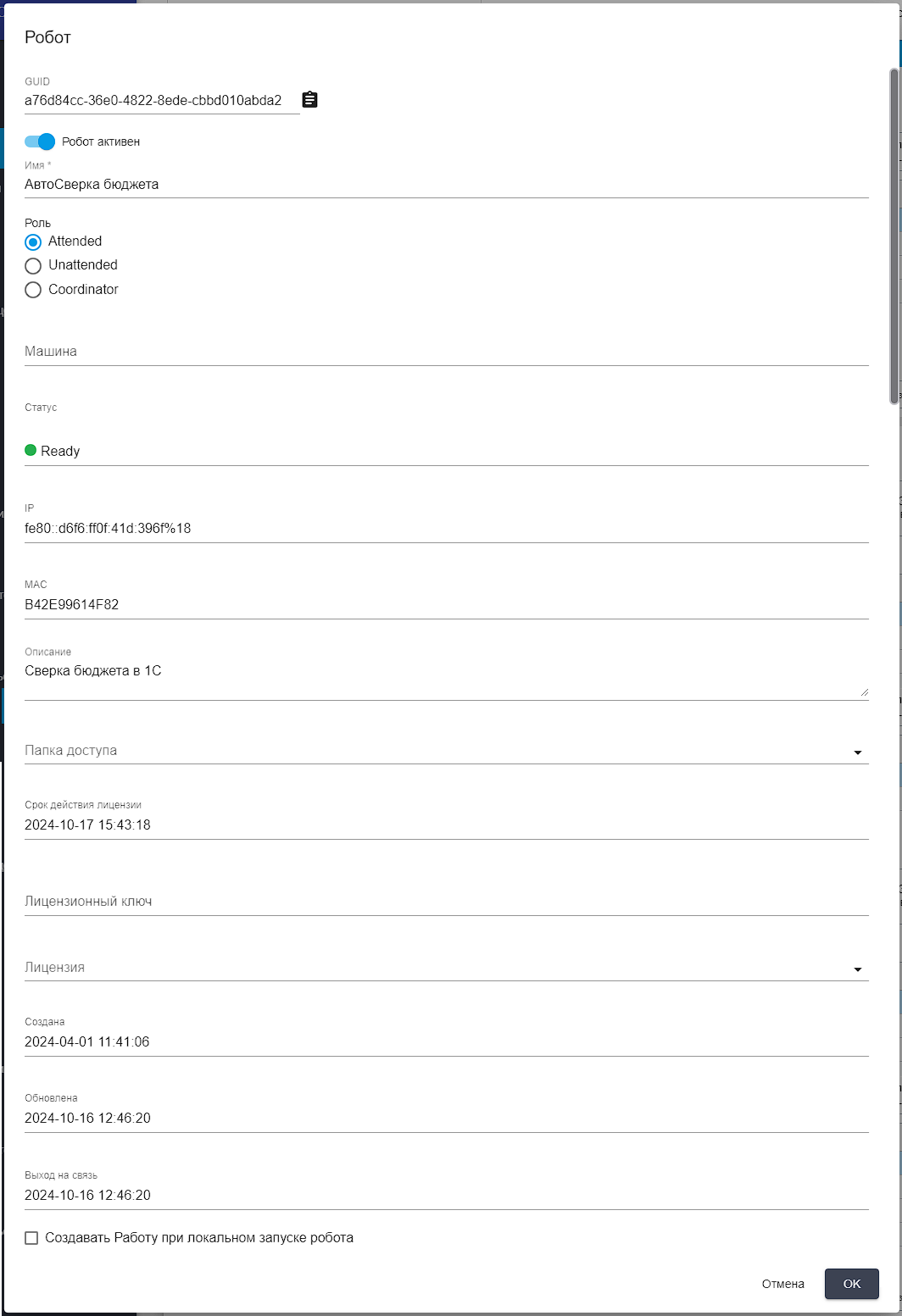
Для просмотра и редактирования свойств конкретного Робота необходимо выбрать его в списке и нажать на кнопку .png) . После этого откроется форма с настройками выбранного Робота, в которую можно внести необходимые изменения. Помимо полей заполняемых при создании нового Робота в форме редактирования есть дополнительные настройки.
. После этого откроется форма с настройками выбранного Робота, в которую можно внести необходимые изменения. Помимо полей заполняемых при создании нового Робота в форме редактирования есть дополнительные настройки.
| № п/п | Элемент интерфейса | Описание |
| 1. | текстовое поле “GUID” | Уникальный идентификатор, присвоенный Роботу после его создания. Данное поле нельзя отредактировать. |
| 2. | текстовое поле “Статус” | Статус Робота. Возможные варианты:
Данное поле нельзя отредактировать. |
| 3. | текстовое поле “IP” | IP адрес терминального сервера или виртуальной машины, на которой развернут данный Робот. Поле можно редактировать только для Unattended и Attended Роботов. |
| 4. | текстовое поле “MAC” | MAC-адрес терминального сервера или виртуальной машины, на которой развернут данный Робот. Поле можно редактировать. |
| 5. | текстовое поле "Срок действия лицензии" | Срок действия Лицензии. Данное поле нельзя отредактировать. |
| 6. | текстовое поле “Лицензионный ключ” | Лицензионный ключ Робота. Данное поле можно редактировать. |
| 7. | поле “Создана” | Дата и время создания Робота. Данное поле нельзя отредактировать. |
| 8. | поле “Обновлена” | Дата и время обновления записи текущего Робота в Оркестраторе. Данное поле нельзя отредактировать. |
| 9. | поле “Выход на связь” | Дата и время выхода на связь Робота. Данное поле нельзя редактировать. |
Редактирование ранее созданного Unattended-робота#
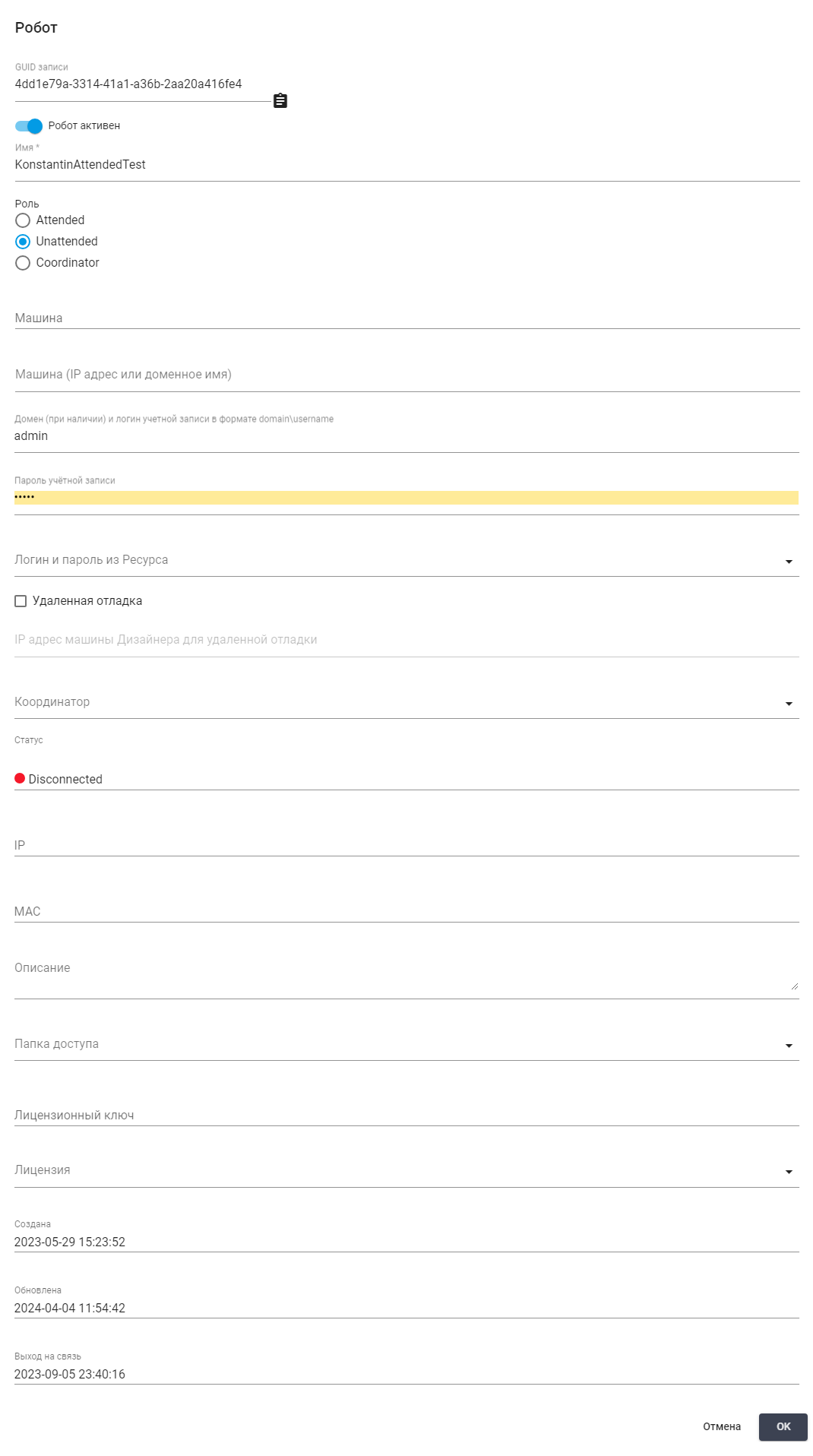
| № п/п | Элемент интерфейса | Описание |
| 1. | текстовое поле “GUID” | Уникальный идентификатор, присвоенный Роботу после его создания. Данное поле нельзя отредактировать. |
| 2. | текстовое поле “Статус” | Статус Робота. Возможные варианты:
Данное поле нельзя отредактировать. |
| 3. | текстовое поле “IP” | IP адрес терминального сервера или виртуальной машины, на которой развернут данный Робот. Поле можно редактировать только для Unattended и Attended Роботов. |
| 4. | текстовое поле “MAC” | MAC-адрес терминального сервера или виртуальной машины, на которой развернут данный Робот. Поле можно редактировать. |
| 5. | текстовое поле “Лицензионный ключ” | Лицензионный ключ Робота. Данное поле можно редактировать. |
| 6. | поле “Создано” | Дата и время создания Робота. Данное поле нельзя отредактировать. |
| 7. | поле “Обновлена” | Дата и время обновления записи текущего Робота в Оркестраторе. Данное поле нельзя отредактировать. |
| 8. | поле “Выход на связь” | Дата и время выхода на связь Робота. Данное поле нельзя редактировать. |
Редактирование ранее созданного Координатора#
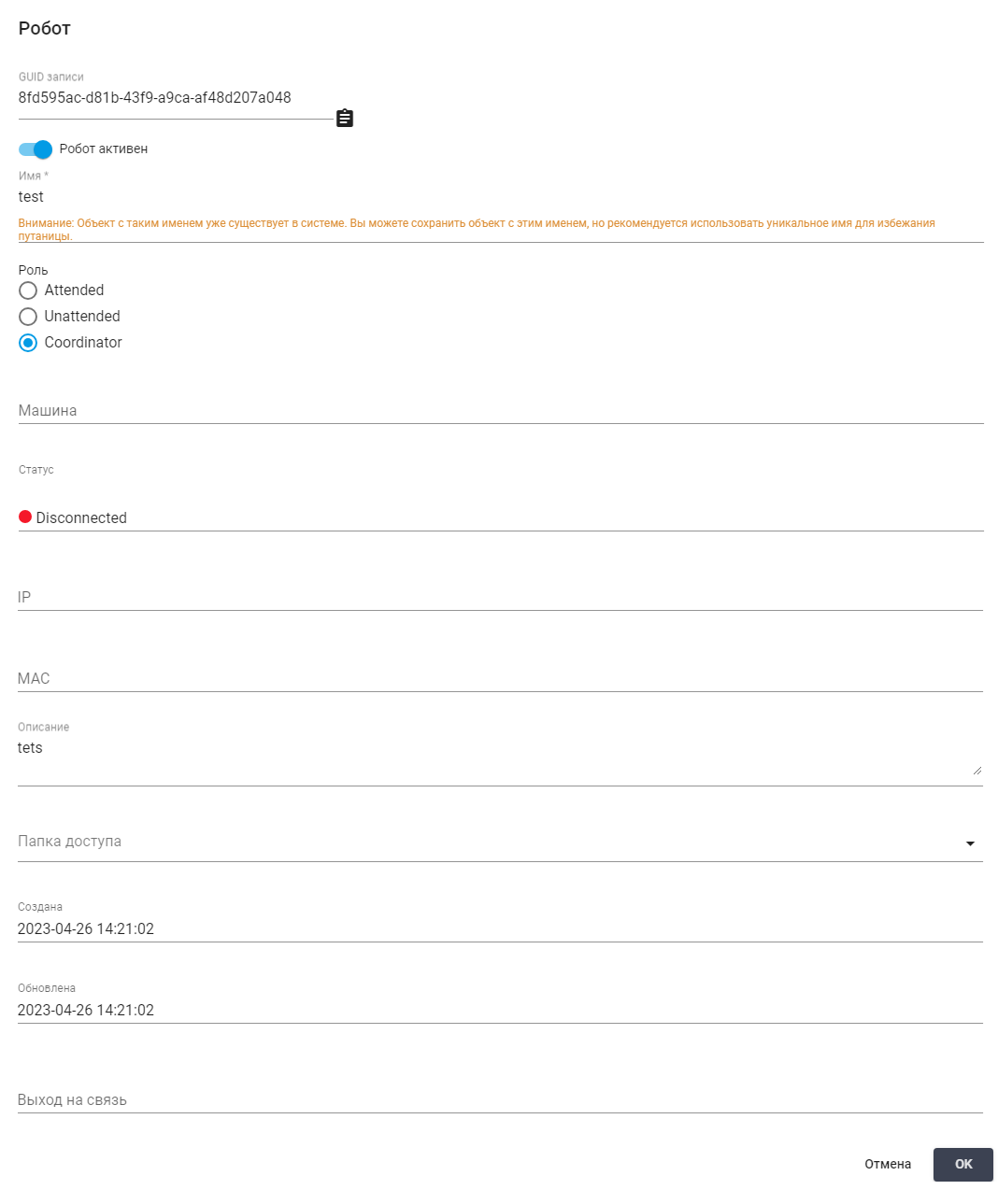
| № п/п | Элемент интерфейса | Описание |
| 1. | текстовое поле “GUID” | Уникальный идентификатор, присвоенный Роботу после его создания. Данное поле нельзя отредактировать. |
| 2. | текстовое поле “Статус” | Статус Робота. Возможные варианты:
Данное поле нельзя отредактировать. |
| 3. | текстовое поле “IP” | IP адрес терминального сервера или виртуальной машины, на которой развернут данный Робот. Поле можно редактировать только для Unattended и Attended Роботов. |
| 4. | текстовое поле “MAC” | MAC-адрес терминального сервера или виртуальной машины, на которой развернут данный Робот. Поле можно редактировать. |
| 5. | поле “Создано” | Дата и время создания Робота. Данное поле нельзя отредактировать. |
| 6. | поле “Обновлена” | Дата и время обновления записи текущего Робота в Оркестраторе. Данное поле нельзя отредактировать. |
| 7. | поле “Выход на связь” | Дата и время выхода на связь Робота. Данное поле нельзя редактировать. |
Создание новой Группы роботов#
Таблица “Группы роботов” позволяет группировать Роботов между собой, объединять их в логические группы.
Например, при необходимости можно создать Группу для работы в рамках определенного терминального сервера, присвоить ей имя и добавить в нее соответствующих Роботов.
Для того, чтобы в таблице “Роботы” отобразился список Роботов, предварительно нужно выбрать необходимую Группу роботов.
Группа “All Robots” перечисляет всех доступных Роботов, имеющихся в Оркестраторе. Она создается автоматически и недоступна для удаления.
При выборе интересующей Группы роботов, в нижней таблице “Роботы” отобразится список всех Роботов, относящихся к выбранной Группе, в том числе и Робот с функцией Координатор (для Unattended-роботов).
 | Координатор всегда находится во включенном состоянии, о чем сигнализирует зеленый индикатор. Данный сервис обеспечивает создание и удержание сессий пользовательских Учетных записей для Unattended-роботов в рамках используемого терминального сервера. |
Все остальные Роботы – это технические Учетные записи, запущенные на том же терминальном сервере.
Для создания новой Группы роботов необходимо нажать на кнопку “Создать” в таблице “Группы роботов” и заполнить открывшуюся форму: указать имя Группы роботов (обязательно), описание Группы роботов и Папку доступа. Для сохранения созданной Группы роботов, после заполнения формы необходимо нажать кнопку “ОК”. Группа роботов будет создана.
.png)
Редактирование ранее созданной Группы роботов#
Для просмотра и редактирования свойств конкретной Группы роботов необходимо выбрать ее в списке и нажать на иконку  ("Изменить").
После этого откроется форма с настройками выбранной Группы роботов, в которую можно внести необходимые изменения.
.png)
Помимо полей, заполняемых при создании новой Группы роботов, в форме редактирования есть дополнительное поле:
“GUID записи” – это уникальный идентификатор, присвоенный Группе роботов после ее создания. Данное поле нельзя отредактировать.