
Главный интерфейс Sherpa Autopilot#
После авторизации пользователя открывается главный интерфейс Sherpa Autopilot состоящий из следующих областей:
- Панель “Начало работы в Sherpa Autopilot” (центральная область экрана).
- Строка ввода задачи.
- Левая панель.
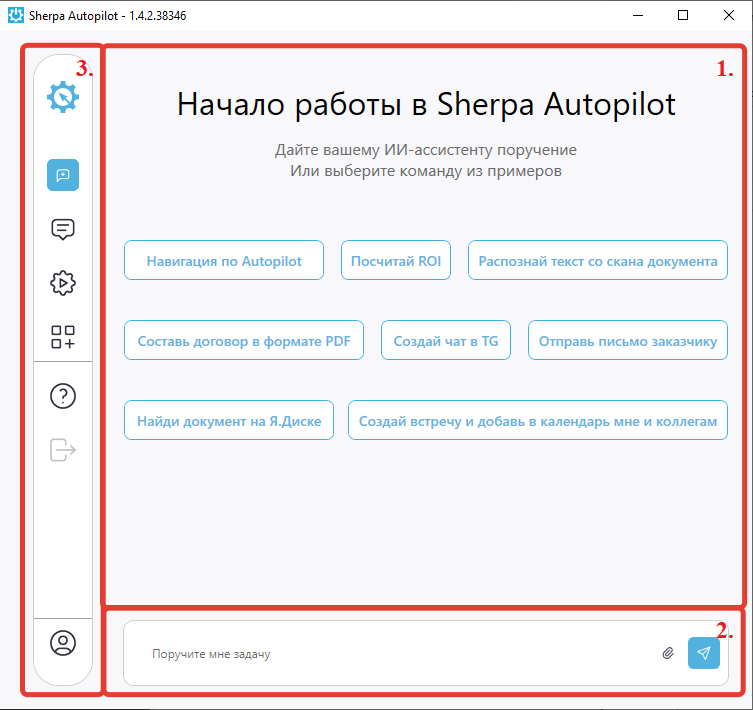
Главный экран Sherpa Autopilot предназначен для начала работы с ИИ-ассистентом и выбора типового сценария выполнения задачи.
В центральной части окна размещено приветствие и подсказка, предлагающая либо ввести собственное поручение, либо выбрать одну из готовых команд-примеров.
В нижней части окна находится строка ввода задачи с подсказкой «Поручите мне задачу». Рядом размещены кнопки для прикрепления файла и отправки сообщения, что позволяет сформулировать запрос и направить Sherpa Autopilot.
Слева расположена вертикальная панель навигации с иконками разделов приложения. Она обеспечивает доступ к основным функциям интерфейса, включая настройки, чат, запуск сценариев, добавление элементов, справку, выход из системы и профиль пользователя.
| № п/п | Элемент интерфейса | Описание |
| 1. | Панель “Начало работы в Sherpa Autopilot” | Содержит приветствие: ”Дайте вашему ИИ-ассистенту поручение или выберите команду из примеров” и кнопки, при нажатии на которые запуститься одна из готовых команд. |
| 2. | Строка ввода задачи | Позволяет выбрать директории, к которым имеют доступ Ассистенты. Определяет области данных, доступные для анализа в диалогах. |
| 2.1. | Поле “Поручите мне задачу” | Текстовое поле для ручного ввода задачи пользователя. |
| 2.2. | Кнопка “Прикрепить файл” | Позволяет передавать во входной запрос документы, изображения и другие материалы, которые могут использоваться при выполнении задачи. |
| 2.3. | Кнопка “Отправить” | Запускает передачу введенного текста или прикрепленных данных в Sherpa Autopilot. После нажатия запрос отправляется в систему для обработки ИИ-ассистентом. |
| 3. | Левая панель | Вертикальная панель навигации. |
| 3.1. | Кнопка “Сайт sherparpa.ru” | Открывает официальный сайт Sherpa RPA. Используется для перехода к внешнему ресурсу с информацией о продукте, компании и связанных материалах. |
| 3.2. | Кнопка “Новый чат” | Создает новый чат и очищает текущий контекст общения. Позволяет начать отдельный диалог по новой задаче. |
| 3.3. | Кнопка “Мои чаты” | Открывает список ранее созданных чатов пользователя. Позволяет вернуться к сохраненным диалогам и продолжить работу с уже начатыми задачами. |
| 3.4. | Кнопка “Список навыков” | Отображает перечень доступных Навыков, которые можно использовать в Sherpa Autopilot. Пользователь может просматривать доступные сценарии и выбирать нужный для выполнения задачи. |
| 3.5. | Кнопка “Маркетплейс навыков” | Открывает маркетплейс Навыков, где представлены дополнительные готовые решения. |
| 3.6. | Кнопка “Справка” | Открывает раздел справки по работе с Sherpa Autopilot. |
| 3.7. | Кнопка “Выйти из аккаунта” | Завершает текущий сеанс пользователя в системе. После нажатия выполняется выход из аккаунта и возврат к начальному экрану Sherpa Autopilot. |
| 3.8. | Кнопка “Профиль” | Открывает экран “Настройки аккаунта”. |