
Создание и настройка Триггеров в Оркестраторе#
Триггеры необходимы для создания Работ по заданным условиям автоматически. Созданные Работы далее передаются Роботам для обработки.
Для создания нового Триггера в Оркестраторе перейдите на экран “Триггеры”. Данный экран содержит таблицу “Триггеры”:
.png)
Для работы с Триггерами на экране есть следующие кнопки:
| Название | Описание |
|---|---|
| Создать | Позволяет пользователю создать новый Триггер. При нажатии открывается форма для ввода необходимых данных и настройки параметров нового Триггера. |
| Обновить | Позволяет обновить информацию о выбранном Триггере. |
| Удалить выбранное | Позволяет удалить один или несколько выбранных Триггеров. |
| Включить выбранное | Активирует выбранные Триггеры, позволяя им начать работу в системе. |
| Выключить выбранное | Деактивирует выбранные Триггеры, останавливая их выполнение и отключая их функции. |
| Протестировать | Позволяет протестировать выбранный Триггер. Это помогает убедиться в том, что Триггер работает корректно и выполняет запланированные действия. |
| Импорт из CSV | Позволяет пользователю загружать данные о Триггерах из файла формата CSV. При выборе этой опции открывается диалоговое окно для загрузки файла с необходимыми данными. |
| Экспорт в CSV | Позволяет сохранить информацию о Триггерах в формате CSV. |
| Экспорт в XLSX | Позволяет экспортировать данные о Триггерах в формате XLSX. |
Кнопка "Создать"#
Чтобы создать новый Триггер, нажмите на кнопку “Создать” над таблицей “Триггеры” и заполните открывшуюся форму. Для удобства, настройка Триггеров разделена на несколько вкладок:
.png)
- “Основные”. Основные данные Триггера;
- “Роботы”. Выбор Робота или Группы роботов для работы, которым будет передана Работа после срабатывания Триггера;
- “Расписание”. Расписание по которому будет срабатывать Триггер. Доступны следующие варианты расписания: “Обрабатывать непрерывно”, “Обрабатывать по расписанию”, “Последний день месяца”, “N-ный день месяца”;
- “Очередь”. Настройка создания Работ при появлении новых Задач в Очереди;
- “Email”. Настройка Триггера с определенными условиями при необходимости создания Работ, связанных с обработкой электронной почты.
Рассмотрим подробнее каждую из вкладок.
Вкладка "Основные"#
Во вкладке “Основные” заполните следующие поля:
.png)
- поле “Имя”. Обязательное для заполнения поле с названием Триггера;
- поле “Описание”. Описание Триггера при необходимости;
- поле “Приоритет создаваемых Работ“. Выберите очередность выполнения Работ.
- поле “Папка доступа”. Выберите из выпадающего списка Папку доступа;
- поле “Процесс”. Выберите из выпадающего списка Процесс, который будет запускаться при срабатывании Триггера (Процесс можно выбрать только из числа ранее созданных на экране “Процессы”). Обязательное для заполнения поле;
- поле “Макс. количество запусков”. Укажите максимальное количество запусков Триггера. Если ограничений нет, то в данном поле необходимо поставить
0; - переключатель “Включено”. Активируйте переключатель, если необходимо, чтобы Триггер был включен непосредственно после его создания;
- чекбокс “Если все роботы заняты, создавать работу после их освобождения”. Поставьте галочку, если необходимо, чтобы создавалась Работа после освобождения Роботов;
Вкладка "Роботы"#
Во вкладке “Роботы” укажите следующие данные:
.png)
- флаг “Передавать работу определенному роботу”. Заполните, если необходимо, чтобы Работу выполнял конкретный Робот. В поле “Робот”, расположенном ниже, выберите нужного Робота из выпадающего списка;
- флаг “Распределить работу по группе роботов”. Заполните, если необходимо передать Работу определенной Группе роботов. В поле “Группа роботов”, расположенном ниже, выберите из выпадающего списка нужную Группу роботов;
- поле “Максимальное количество одновременно запущенных роботов”. Укажите максимальное количество одновременно запущенных Роботов, которые будут выполнять Работы, созданные данным Триггером.
Дополнительные флаги для заполнения, если в указанной Группе все Роботы заняты:
.png)
- флаг “Создать работу без заранее присвоенного робота. Как только какой-либо робот в группе освободится, работа будет автоматически присвоена ему”;
- флаг “Создать работу для еще занятого робота группы, у которого наименьшее число работ находится в статусе Pending".
Вкладка "Расписание"#
Вкладка “Расписание” выглядит по-разному, в зависимости от того, какой вариант расписания Вы выберете:

Обрабатывать непрерывно#
Выберите вариант “Обрабатывать непрерывно”, если необходимо, чтобы Работы проводились непрерывно, с учетом ограничений, заданных на других вкладках. В форме укажите следующие данные:
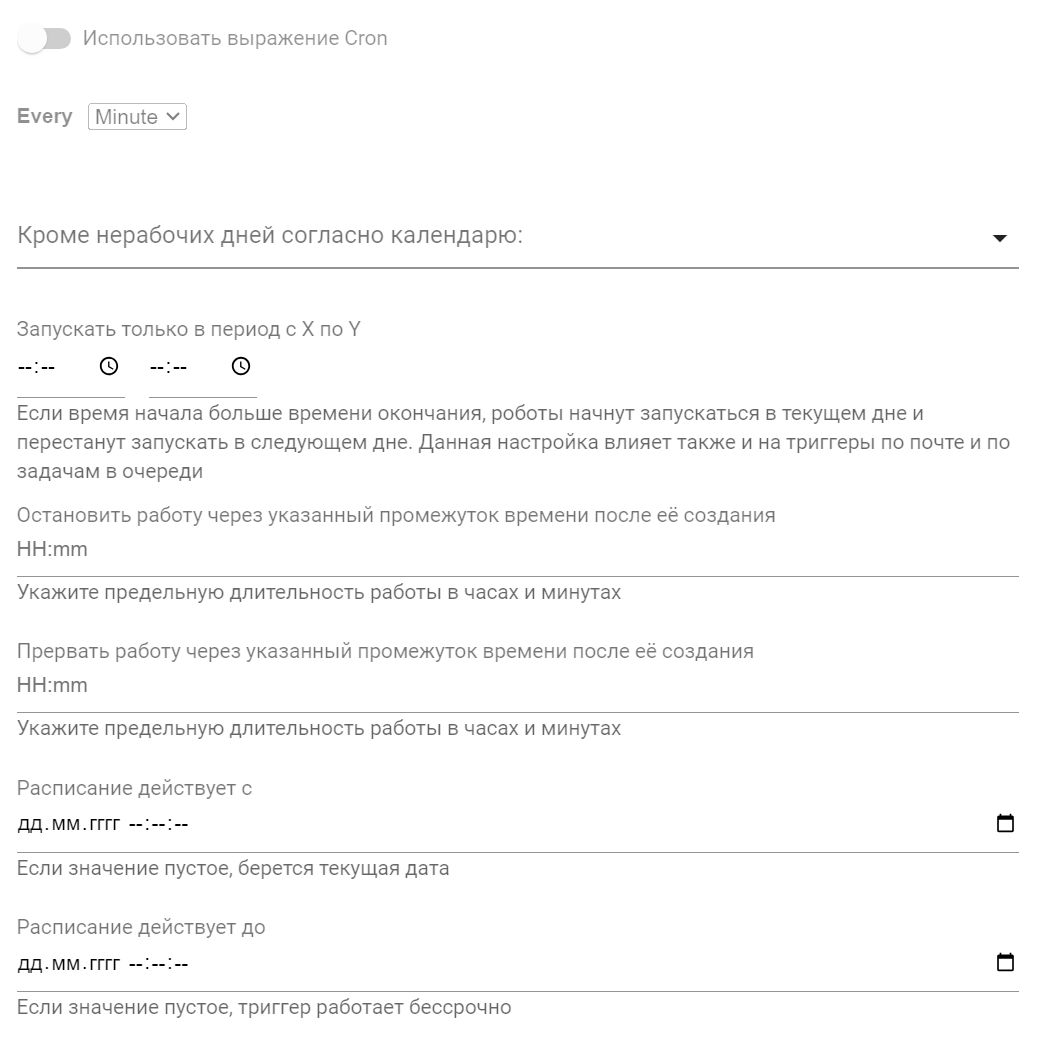
- поле “Кроме нерабочих дней согласно календарю:”. С помощью выпадающего списка выберите нужный календарь из числа ранее созданных на экране “Ресурсы”;
- поле “Остановить работу через указанный промежуток времени после ее создания”. Укажите предельную длительность работы в формате часы:минуты до “мягкой” остановки;
- поле “Прервать работу через указанный промежуток времени после ее создания”. Укажите предельную длительность работы в формате часы:минуты до “жесткой” остановки;
- поля “Расписание действует с” и “Расписание действует до”. Укажите дату и время в формате ДД.ММ.ГГГГ часы:минуты:секунды (с которого и до которого, соответственно, будет действовать расписание).
Обрабатывать по расписанию#
Выберите вариант “Обрабатывать по расписанию”, если необходимо, чтобы Работы проводились по установленному расписанию. Данная форма практически идентична варианту “Обрабатывать непрерывно”, за исключением следующих элементов:
- переключатель “Использовать выражение Cron”. Нажмите, если необходимо определить расписание для срабатывания Триггера напрямую;
.png)
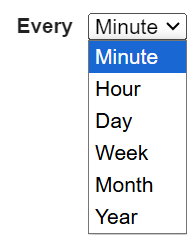
- список “Every”. Выберите нужный вариант для установки расписания Триггера.
Последний день месяца#
Выберите вариант “Последний день месяца”, если необходимо, чтобы Работы проводились в последний день месяца. Данная форма практически идентична варианту “Обрабатывать непрерывно”, за исключением поля с выпадающим списком: .png) , которое необходимо использовать для установки расписания Триггера.
, которое необходимо использовать для установки расписания Триггера.
Каждый N-ный день месяца#
Выберите вариант “Каждый N-ный день месяца”, если необходимо, чтобы Работы проводились каждый N-ный день месяца. Данная форма практически идентична варианту “Последний день месяца”, за исключением поля .png) , в которой необходимо указать нужное число вручную с клавиатуры, или с помощью всплывающего счетчика
, в которой необходимо указать нужное число вручную с клавиатуры, или с помощью всплывающего счетчика .png) .
.
Вкладка "Очередь"#
Во вкладке “Очередь” укажите следующие данные:
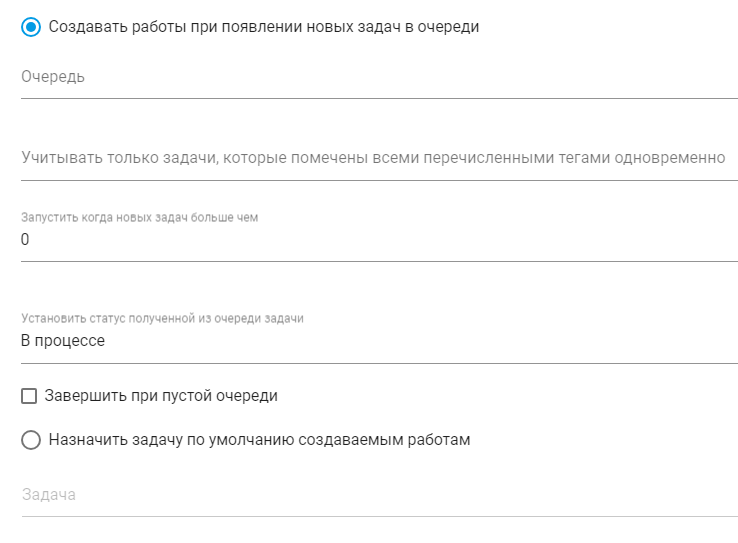
- флаг “Создавать работы при появлении новых задач в очереди”. Заполните, чтобы включить функцию создания Работ при появлении новых задач в Очереди;
- поле “Очередь”. С помощью выпадающего списка выберите определенную Очередь из числа ранее созданных на экране “Очереди”;
- поле "Учитывать только задачи, которые помечены всеми перечисленными тегами одновременно". Укажите теги, которыми должны быть помечены задачи;
- поле “Запустить когда новых задач больше чем”. Укажите количество новых задач в Очереди, после которого будет запускаться Робот;
- поле “Установить статус полученной из очереди задачи”. С помощью выпадающего списка укажите статус задачи, выбрав его из предложенных вариантов: “Создано” или “В процессе”;
- чекбокс “Завершить при пустой очереди”. Поставьте галочку, если необходимо завершить Триггер при отсутствии задач в Очереди. В этом случае у Триггера будет установлен статус “Завершено”;
- флаг “Назначить задачу по умолчанию создаваемым работам”. Заполните, если необходимо привязать Триггер к к определенной задаче и использовать эту задачу в качестве задачи по умолчанию при создании Работ Триггером;
- поле “Задача”. С помощью выпадающего списка выберите определенную задачу из числа ранее созданных на экране “Очереди”.
Вкладка "Email"#
Во вкладке “Email” укажите следующие данные:
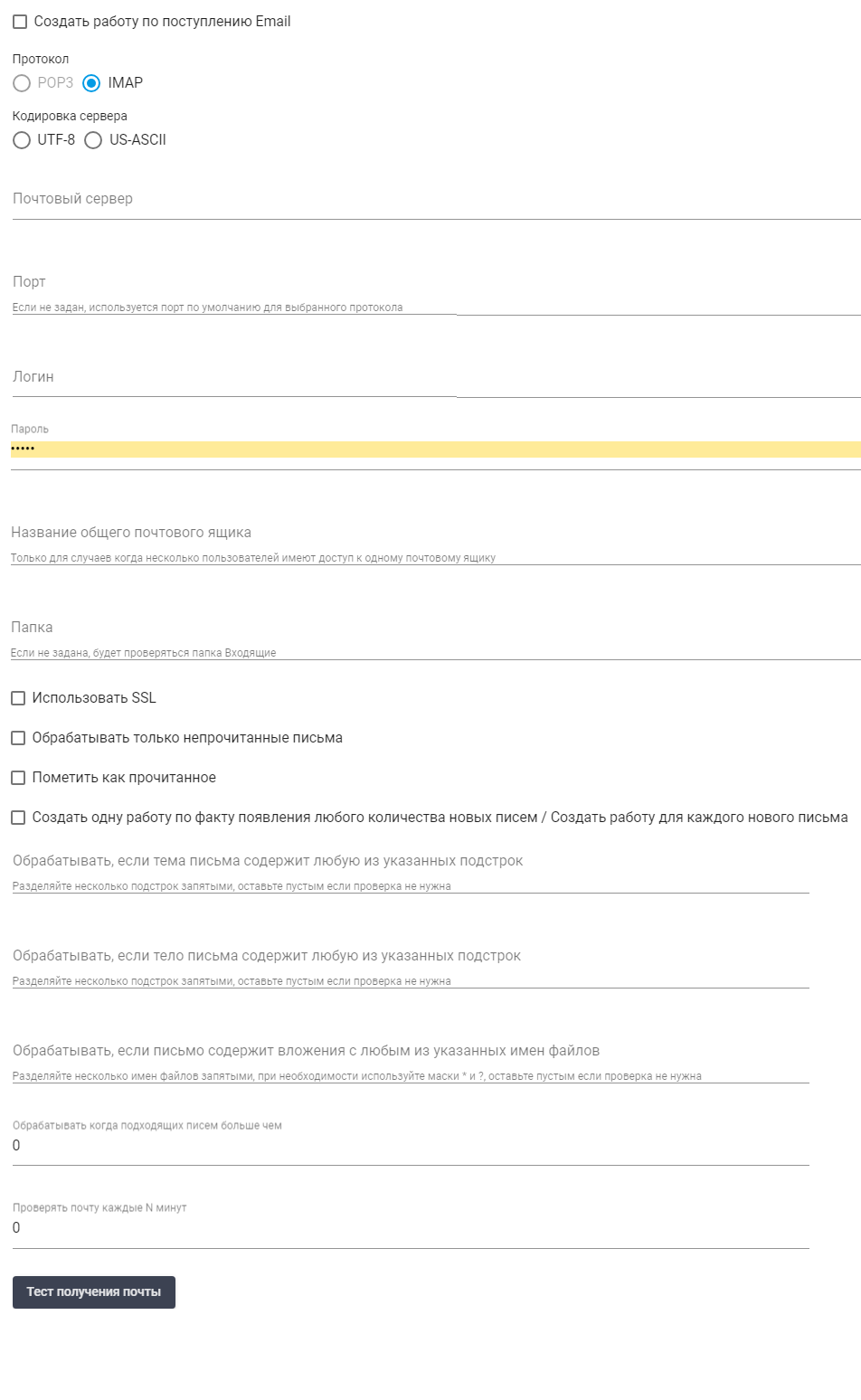
- чекбокс “Создать работу по поступлению Email”. Поставьте галочку, чтобы создавать Работу при поступлении письма на электронную почту;
- флаг “Протокол”. Выберите протокол получения электронной почты из предложенных вариантов: “POP3” и “IMAP”;
- флаг “Кодировка сервера”. Выберите вариант кодировки из предложенных вариантов: “UTF-8” и “US-ASCII”;
- поля “Почтовый сервер” и “Порт”. Укажите почтовый сервер и его порт соответственно;
- поля “Логин” и “Пароль”. Укажите логин и пароль доступа к почтовому сервису;
- поле “Название общего почтового ящика”. Укажите название общего почтового ящика, его следует указывать только в случаях, когда несколько Пользователей имеют доступ к одному почтовому ящику;
- поле “Папка”. Укажите папку в почтовой ящике. Если папка не задана, то по умолчанию будет проверяться папка “Входящие”;
- чекбокс “Использовать SSL”. Поставьте галочку, если необходимо использовать SSL при подключении к почтовому серверу;
- чекбокс “Обрабатывать только непрочитанные письма”. Поставьте галочку, если необходимо обрабатывать только непрочитанные письма;
- чекбокс “Пометить как прочитанное”. Поставьте галочку, если необходимо, чтобы как “Прочитанное” отмечались письма, по которым были созданы Работы;
- чекбокс “Создать одну работу по факту появления любого количества новых писем / Создать работу для каждого нового письма”. Поставьте галочку, если необходимо создавать одну Работу по факту появления любого количества новых писем, или по отдельной Работе для каждого нового письма;
- поле “Обрабатывать, если тема письма содержит любую из указанных подстрок”. Укажите подстроки, которые должны содержаться в теме письма (при указании нескольких подстрок необходимо разделять их запятыми), если это необходимо;
- поле “Обрабатывать, если тело письма содержит любую из указанных подстрок”. Укажите подстроки, которые должны содержаться в теле письма (при указании нескольких подстрок необходимо разделять их запятыми), если это необходимо;
- поле “Обрабатывать, если письмо содержит вложения с любым из указанных имен файлов”. Укажите имена файлов, которые должны содержаться во вложениях письма (при указании нескольких имен файлов необходимо разделять их запятыми, при необходимости можно использовать маски * и ?), если это необходимо;
- поле “Обрабатывать когда подходящих писем больше чем”. Укажите количество писем, после которого будет запускаться обработка (проверка условий Триггера и создание Работ, если необходимо);
- поле “Проверять почту каждые N минут”. Укажите временной интервал в минутах, через который будет осуществляться проверка почты на сервере и создание Работ, если необходимо (если выполнены указанные выше условия Триггера).
После заполнения полей нажмите на кнопку “ОК”, чтобы сохранить Триггер.